
Instant
Grave com um preset salvo, deixe o Beam exportar automaticamente e cole o arquivo de vídeo finalizado.
Grave, pare e cole
O Instant aplica o preset de edição escolhido e exporta localmente assim que você para a gravação. O Beam também mantém o projeto de origem, para que você possa reabrir a gravação no Studio se precisar editá-la novamente.
Selecione Instant no Recorder. Você também pode abrir Quick Snip pela bandeja do sistema ou com Alt + Shift + S e, em seguida, escolher Instant nos controles de captura.
Selecione Instant
Escolha Instant nos controles de captura.
Selecione um preset salvo
Escolha um preset de edição. A prévia ajuda você a conferir o visual antes de gravar.
Escolha a fonte
Escolha Full screen, Region ou Window e confira as fontes da câmera e do áudio.
Grave e pare
Inicie a gravação. Ao parar, deixe o Beam aberto enquanto ele salva e renderiza o vídeo.
Cole o resultado
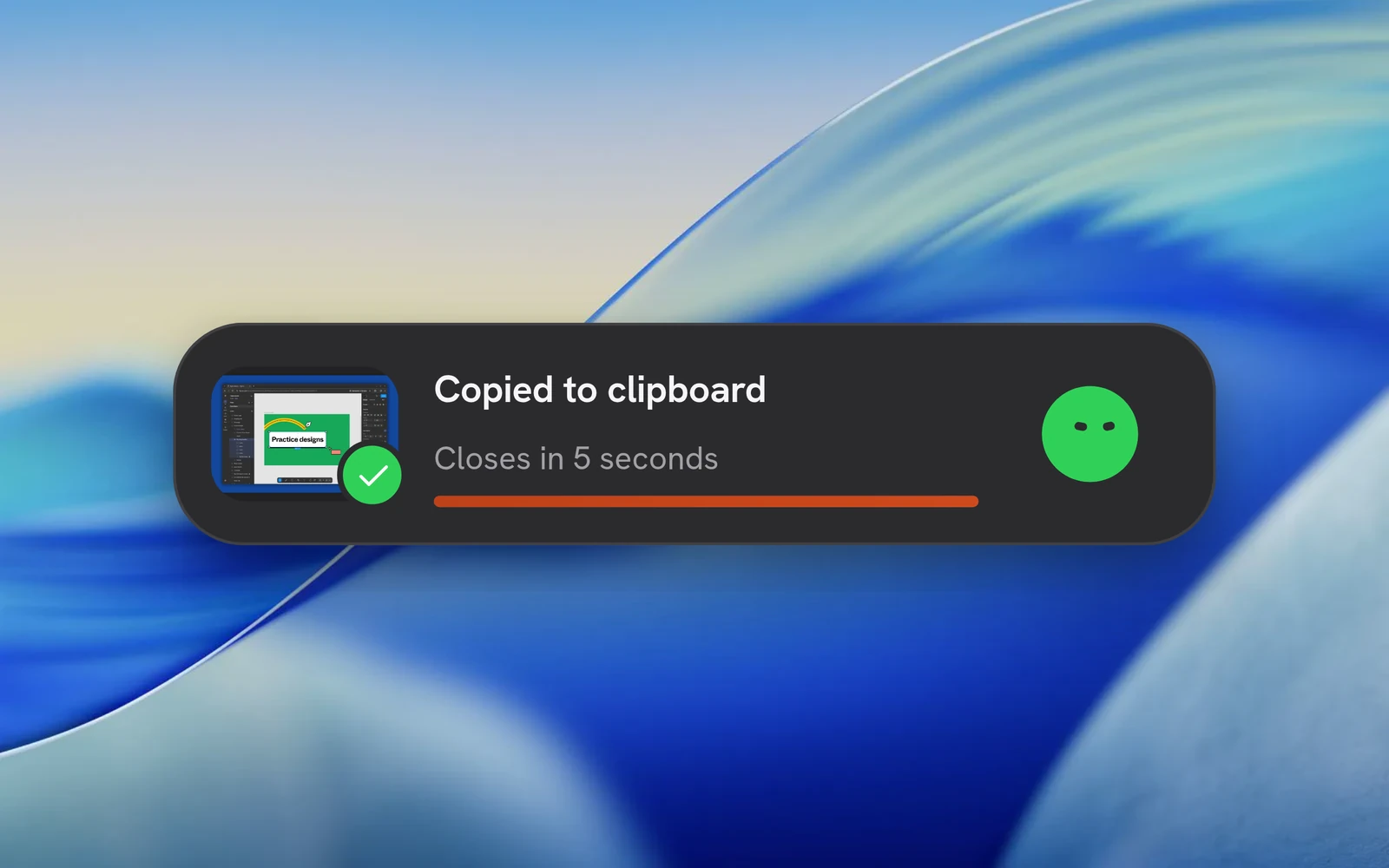
Aguarde a mensagem Copied to clipboard e cole em um aplicativo que aceite arquivos de vídeo. Use Open in editor se precisar fazer alterações.
Reutilize um visual que você já configurou
O preset de edição define o plano de fundo, o enquadramento, o estilo do cursor e as configurações de exportação. Crie ou ajuste-o no Studio e depois selecione-o para a captura Instant. O formato MP4 será usado, a menos que o preset selecione WebM.
Escolha Off, 2D, 3D ou Loupe para aplicar zooms automaticamente. A geração requer cliques capturados. Se o vídeo já incluir o cursor do sistema, o Beam desativa inicialmente a sobreposição separada do cursor personalizado.
Aguarde o arquivo finalizado
A tela de status mostra uma prévia composta, o progresso e uma estimativa do tempo restante. Passe o cursor sobre ela para acessar as ações disponíveis. Mantenha o Beam aberto até a renderização terminar.
As exportações automáticas são salvas na pasta exports do projeto Instant, mesmo que você tenha selecionado outra pasta para exportações manuais. Se a renderização falhar, o Beam exibirá o erro e manterá o projeto de origem para recuperação.
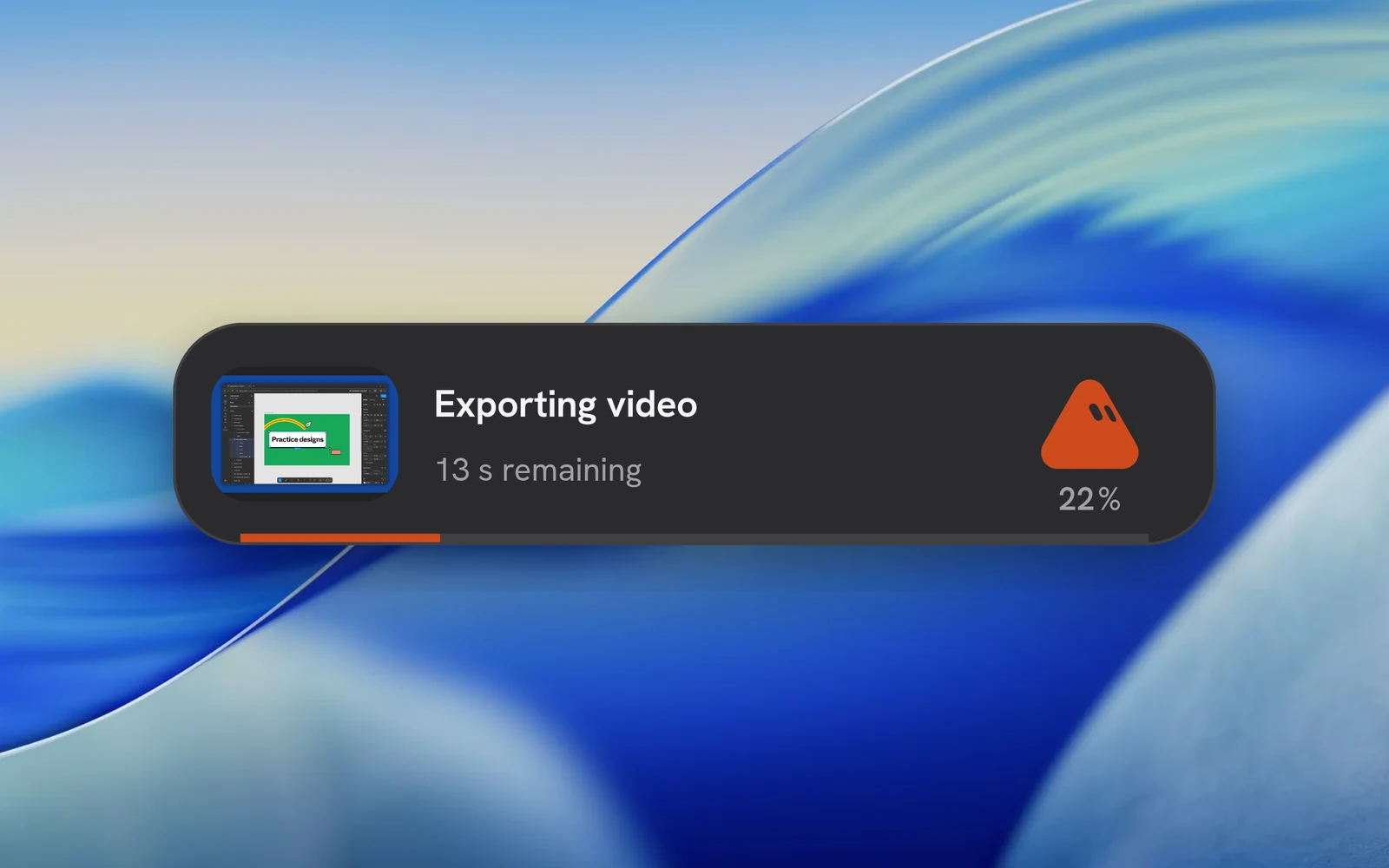
Cole o vídeo no próximo aplicativo
Após uma exportação bem-sucedida, o Beam copia uma referência ao arquivo de vídeo. Cole-a em um chat, gerenciador de arquivos ou outro aplicativo que aceite anexos. O aplicativo de destino cuida do envio; o Beam não cria um link de compartilhamento.
Mantenha o arquivo no local atual até colá-lo. Copiar outro item substitui o conteúdo da área de transferência. O status fecha automaticamente após a conclusão; passar o cursor sobre ele pausa a contagem regressiva para fechar.
O que a cópia de arquivos exige em cada sistema
Os pacotes Linux DEB/RPM declaram as duas ferramentas de área de transferência. Com um AppImage ou uma compilação de desenvolvimento, instale a ferramenta usada pela sua sessão. Após uma cópia bem-sucedida, você poderá colar várias vezes até que o conteúdo da área de transferência seja substituído.
| Plataforma | Cópia de arquivos |
|---|---|
| macOS | Área de transferência nativa para arquivos; o aplicativo de destino precisa aceitar referências a arquivos. |
| Windows | O Windows PowerShell publica uma lista de arquivos para arrastar. Restrições ao PowerShell podem impedir a cópia. |
| Linux / Wayland | wl-copy, do wl-clipboard, disponível na sessão gráfica. |
| Linux / X11 | xclip, disponível na sessão X11. |