
Studio 与编辑
修剪录制内容、排列媒体并添加字幕、声音和样式,然后导出本地视频。
从录制进入 Studio
Studio 会将录制内容转换为可编辑的时间轴。剪辑、位置和样式会更改合成,而不会改写原始录制。请保留项目及其来源,以便之后继续编辑。
录制内容
选择 Recorder,选取屏幕、区域或窗口,并启用所需摄像头和音频。停止后等待 Beam 完成保存。
打开已保留的项目
录制后在 Studio 中继续编辑,或通过项目选择器重新打开已保存的 Studio 或 Instant 项目。
整理时间轴
修剪开头和结尾,移除不需要的片段并排列导入的媒体。播放每处剪辑以进行检查。
润色并导出
调整画布、缩放、光标、字幕和声音,然后导出 MP4 或 WebM。
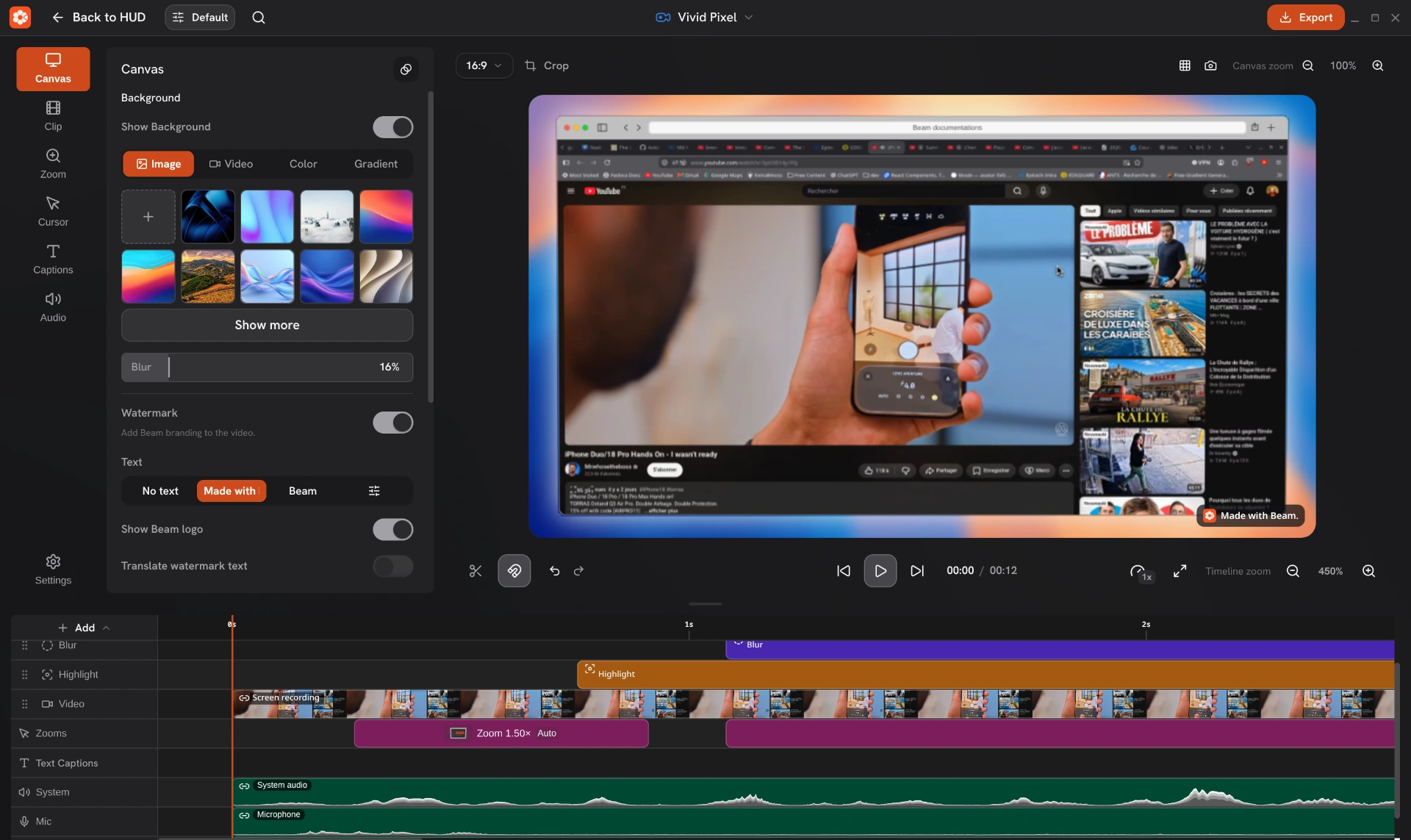
熟悉编辑器界面
使用命令搜索查找操作、图层或属性。选择属性结果会打开检查器的对应部分。可用操作取决于项目和当前选择。
| 区域 | 用途 |
|---|---|
| 顶部栏 | 打开或切换项目、选择编辑器预设并导出视频。 |
| 侧边栏和检查器 | 打开 Canvas、Clip、Zooms、Cursor、Captions 或 Audio。选择项目可查看其属性;Settings 会打开共享的应用偏好设置。 |
| 画布 | 预览结果、定位视觉图层、裁剪兼容片段,或放置手动缩放焦点。 |
| 时间轴 | 排列视觉片段、音频、字幕和缩放块。调整时间轴区域大小,为轨道留出更多空间。 |
| 播放工具栏 | 播放、暂停、跳至开头或结尾、拆分片段、切换吸附并选择预览质量。 |
添加媒体或录制旁白
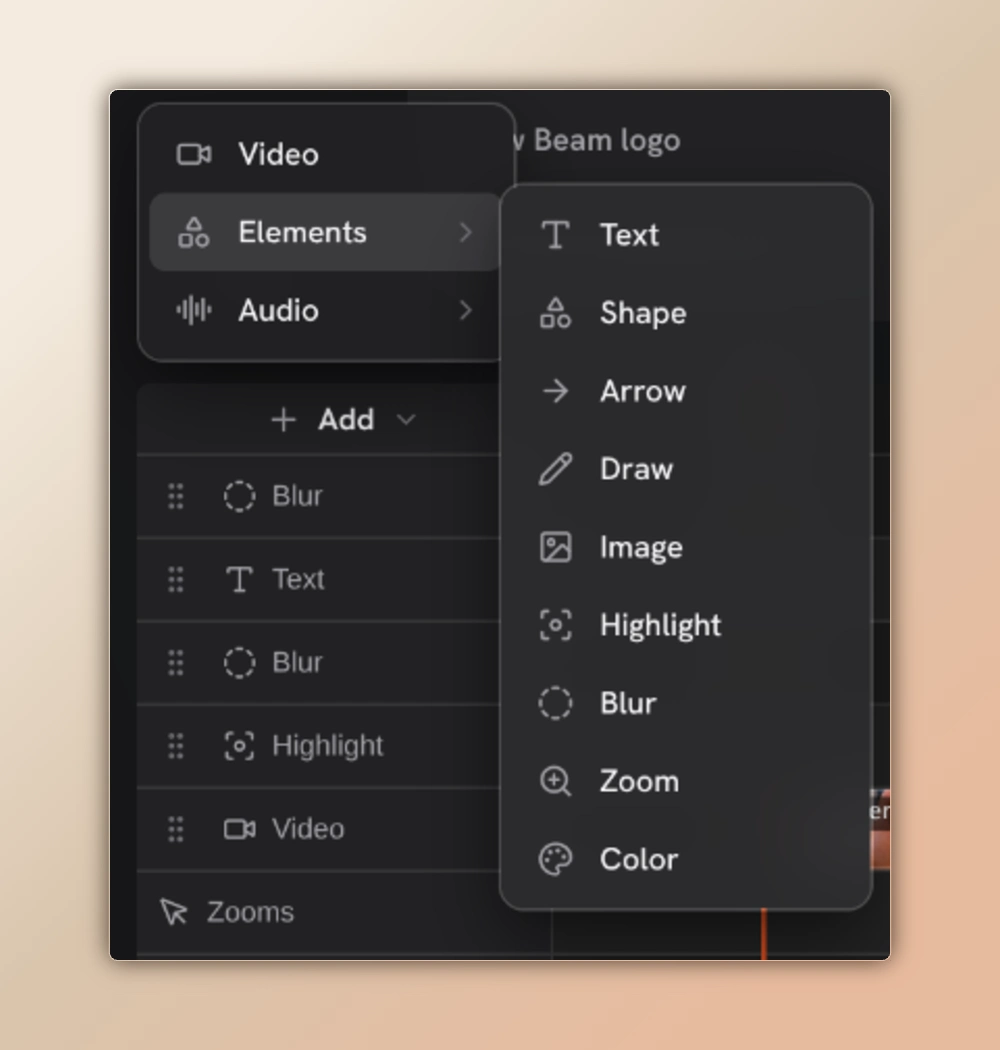
打开时间轴旁的 Add,可在播放头处插入内容。直接选择 Video,或打开 Elements 或 Audio。从剪贴板粘贴图像可将其添加到合成中。
| 菜单 | 可添加的内容 |
|---|---|
| 视频 | 将视频文件导入时间轴。 |
| 元素 | 添加文字、形状、箭头、绘图、图像、高亮、模糊区域、缩放或颜色图层。 |
| 音频 | 导入声音文件,或在播放头处录制旁白。 |
剪辑并排列录制内容
屏幕、摄像头、音频和生成的叠加层可能相互关联,因此移动或修剪其中一项可能影响其他关联内容。请一起检查关联轨道。要防止内容被编辑,可在时间轴上下文菜单中将其锁定。
选择片段
选择片段并将播放头移至编辑位置。
修剪边缘
拖动任一边缘进行修剪。拖动片段主体可更改其在时间轴上的位置。需要与相邻边界对齐时,请保持吸附功能开启。
拆分并移除
将播放头放在兼容片段内并使用 Split(默认快捷键为 S)。删除不需要的部分时,请确认所选删除模式会保留间隙还是闭合间隙。
检查结果
播放剪辑前后内容。重新排列视觉轨道可改变层叠顺序;要闭合空白区间,请使用间隙控件。
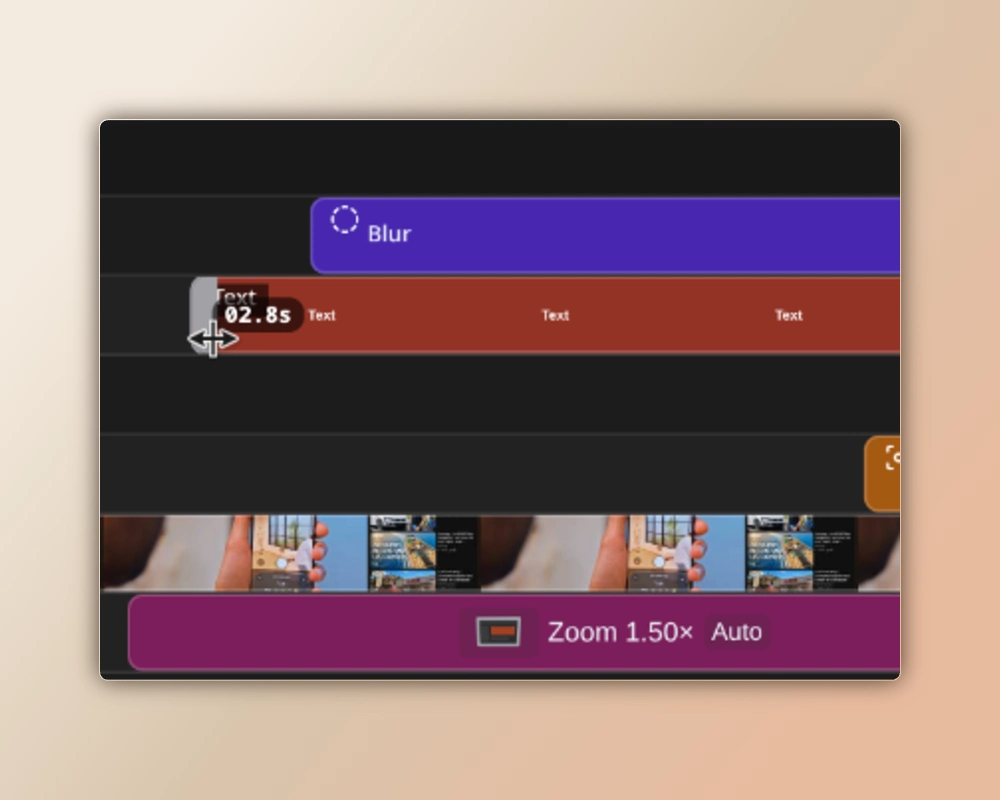
选择并保护时间轴内容
- 单击片段或拖动选框。单击轨道标题可选择其项目;配合修饰键可跨多个轨道选择。
- 默认使用 Ctrl/Cmd + C、X 和 V 在播放头处复制、剪切和粘贴,或使用时间轴上下文菜单。
- 主要选择项会打开检查器。只有所选项目支持该属性时,更改才会应用于整个选择。
- Caption text 和 Follow Cursor 适用于所选字幕。Crop 需要选择一个兼容的视觉片段。
- 禁用内容可在项目中保留该内容,但不渲染它。删除或更改受保护项目之前,请先解锁。
设置画布和视觉样式
在画布工具栏中选择 16:9、9:16、1:1、4:5、3:4、4:3 或 21:9。在 Canvas 中设置背景、内边距、圆角、模糊和水印。背景可使用纯色、渐变、素材库中的图像或视频,也可使用导入的媒体。
- 选择视觉片段可调整位置、大小、旋转、镜像、不透明度、圆角、阴影、边框和受支持的边框样式。
- 在画布上裁剪兼容片段,然后确认。原始来源保持不变。
- 选择文本或绘图图层以编辑其属性。文本还支持在画布上直接编辑;自由笔迹仍可编辑。
- 将 Blur 或 Highlight 图层放在要遮挡或强调的区域上,然后调整其边界和外观。
添加焦点和动态效果
使用 2D 或 3D 摄像机缩放移动整个合成,或使用 Loupe 放大某个区域。可手动放置缩放,也可根据录制的点击生成。Cursor 控件用于设置独立指针叠加层的大小、颜色、阴影、点击效果和平滑度。
- 对受支持的片段使用进入和退出转场。画布背景转场有单独的控件。
- 要定格某一帧,请将播放头放在受支持的屏幕、视频或网络摄像头片段中,并从其上下文菜单选择 Hold Segment at Playhead。请先解锁片段;现有冻结片段无法再次设置定格。
- Real cursor 会将系统指针录入源像素。调整独立光标叠加层的样式无法移除已录入的指针。
添加字幕并调整声音
在 Captions 中选择可用的音频来源和 Whisper 模型。下载一次模型后,即可在本地生成字幕。检查识别出的文字和时间。文本字幕与录制的键盘快捷键是独立内容,可分别设置样式。
- 选择文本字幕可编辑其文字、字体样式、背景、位置和高亮。键盘字幕会显示录制到的快捷键操作步骤。
- 使用 Audio 启用或静音来源、调整音量并规范化受支持的音频。选择单个音频片段可设置其专属选项。
- 通过 Add → Audio → Voiceover 录制。倒计时可选择 Off、3、5 或 10 秒;是否监听项目音频可自行决定。导出前请检查混音结果。
- Export transcript (JSON) 会将已启用的文本字幕连同时间轴时间戳一起保存。它不包含键盘字幕,也不会创建 SRT 或 VTT 文件。
检查编辑内容
画布工具栏中的摄像头按钮会根据当前合成帧创建 Screenshot 项目。可用它为该帧添加标注或将其导出为图像。
| Control | 范围 |
|---|---|
| Playback Quality: Full, Half, Quarter | 更改编辑器中的播放分辨率。导出使用导出对话框中选择的尺寸和质量。 |
| Canvas viewport zoom: 25%–500% | 更改工作视图。单击百分比可重置为适合视图;按住鼠标中键或 Space 拖动可平移。 |
| Timeline zoom: 100%–3200% | 更改可见时间刻度。使用 Ctrl/Cmd + 滚轮可围绕指针缩放。 |
| Grid and fullscreen preview | 用于辅助对齐和检查。编辑器参考网格不会包含在导出文件中。 |
为下一个视频保存外观
更改稳定后,Studio 会保存合成和呈现效果,因此重新打开时可恢复编辑内容。当前编辑器会话中最多保留 50 个撤销和重做快照;重新打开项目时不会恢复此视频历史记录。
- 视频预设会保存可重用的呈现效果、光标、缩放和导出默认值。Studio 和 Instant 共用这些预设。Screenshot 则有自己的预设库。
- Beam 会自动记住 Default 中的更改。命名预设会显示未保存的更改并提供 Save;使用 New、Rename 和 Delete 管理预设。
- 预设用于重用外观。项目保存实际时间轴和源媒体;若要修改已交付的视频,请保留项目。
默认编辑快捷键
在 Settings → Keyboard Shortcuts 中更改这些快捷键绑定。使用编辑快捷键前,请完成字段输入或关闭对话框;获得焦点的输入框仍保留其常规文本控件。
| 快捷键 | 操作 |
|---|---|
| Space | 播放或暂停;拖动画布时按住该键可平移视口。 |
| S | 在片段内部的播放头位置拆分所选兼容片段。 |
| Ctrl/Cmd + Z | 撤销上一步编辑。 |
| Ctrl/Cmd + Shift + Z or Ctrl/Cmd + Y | 重做编辑。 |
| Ctrl/Cmd + C / X / V | 复制、剪切或粘贴时间轴内容。 |
| Delete or Backspace | 请求删除所选片段或缩放块。 |
| Escape | 取消裁剪或清除时间轴选择;全屏预览打开时可退出预览。 |