
截图
录制屏幕,排列并标注图层,然后复制图像或保存为 PNG 或 WebP。
从截图开始
静态录制不包含摄像头或提词器。在 Linux 上,来源授权由桌面门户处理。录制前可选择 Screenshot 预设以重用已保存的外观。
选择 Screenshot
在 Recorder 或 Quick Snip 控件中选择 Screenshot。
选择录制对象
选择 Full screen、Region 或 Window,并在桌面选择器出现时确认。
进行录制
完成录制后会打开 Screenshot Editor。取消来源选择会返回设置界面,不会创建项目。
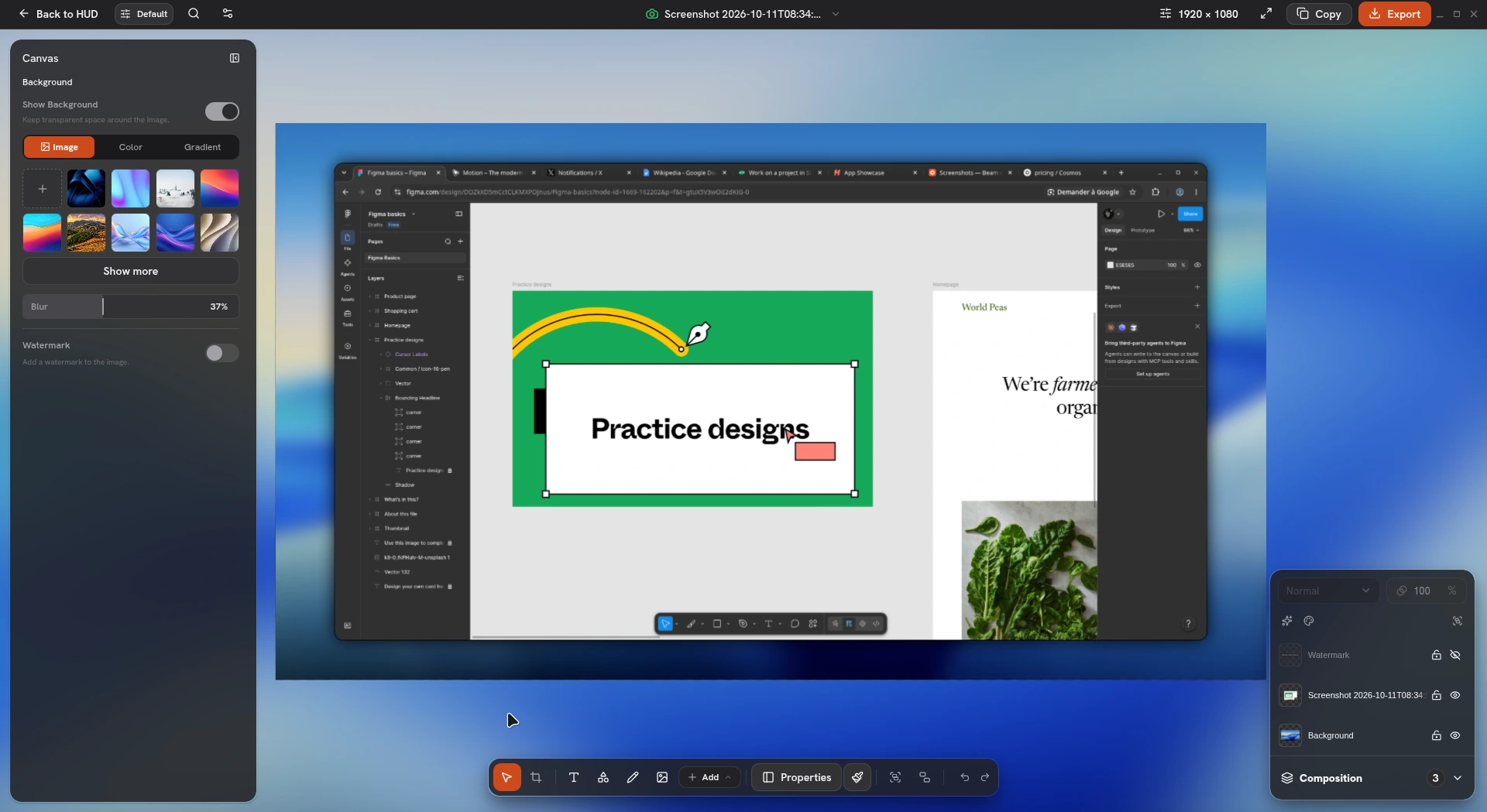
裁剪图像并设置样式
裁剪源图像并设置画布尺寸,然后调整背景、内边距、圆角、边框和阴影。选择图层可更改其位置、大小或角度。使用对齐控件和纵横比锁定来精确放置。
导入或粘贴另一张图像以添加图层。Composition 面板可用于选择、重命名、重新排序、隐藏和锁定图层。不透明度和混合模式会影响选中的图层。
- 可通过图层标题或 Composition 面板重命名图层。默认重命名快捷键为 F2。
- 编辑时可撤销或重做操作。已保存的 Screenshot 项目会保留合成内容和历史记录。
- 请将导入的媒体与项目一并保留,以便重新打开时仍可加载图层。
组合排列多个图层
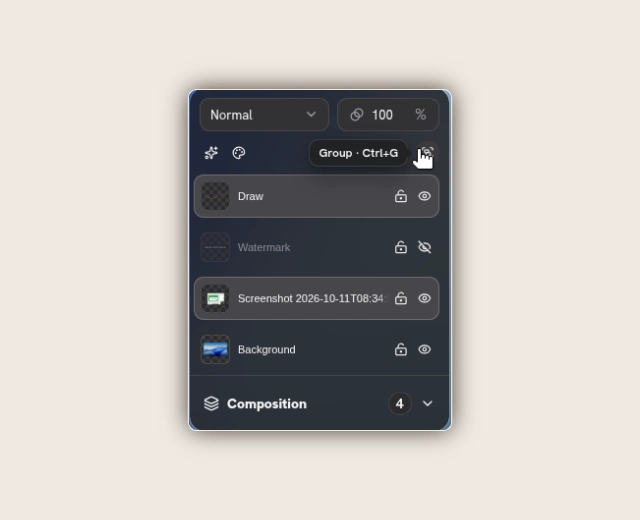
按住 Ctrl/Cmd 并单击可选择多个图层。你也可以从空白画布或工作区拖出选框,或使用鼠标右键拖动。位置控件可一起移动、对齐、缩放或旋转兼容的选中图层。
- 默认使用 Ctrl/Cmd + G 编组,使用 Ctrl/Cmd + Shift + G 取消编组。编组会在移动和缩放时保留共享边界;原生文字和光标大小会在支持的范围内缩放。
- 使用对齐参考线检查间距和画布像素尺寸。使用默认手势绑定时,按住 Alt 可跳过吸附。
- 在受支持的内容图层上,X/Y 旋转和透视可添加 3D 角度。背景、水印和缩放无法加入编组。修改受保护的成员前请先解锁。
调整颜色并应用效果
在 Composition 中选择内容图层。使用 Color 调整颜色或选择 Monochrome。Effects 提供 Gradient、Dithering、ASCII、Grain 和 Cyanotype。选择嵌套效果行可更改其设置,也可使用可见性控件与原图对比。
- 颜色调整包括色相、饱和度、亮度、对比度、单色、棕褐色和反相。原始来源会保留;关闭或撤销效果即可将其移除。
- Gradient 提供 Mesh、Flow 和 Silk,以及 Aurora、Ember、Bloom、Tide、Nocturne 和 Sunrise 预设。可调整其调色板、几何形状、光照和颗粒。Dithering 和艺术效果各有独立控件。
- 每个内容图层最多支持四种效果,按顺序应用并遵循透明边缘。效果不透明度用于混合该效果;图层不透明度和混合模式会影响整体结果。模糊/高亮区域和缩放图层不支持这些效果堆栈。
添加标注和局部放大
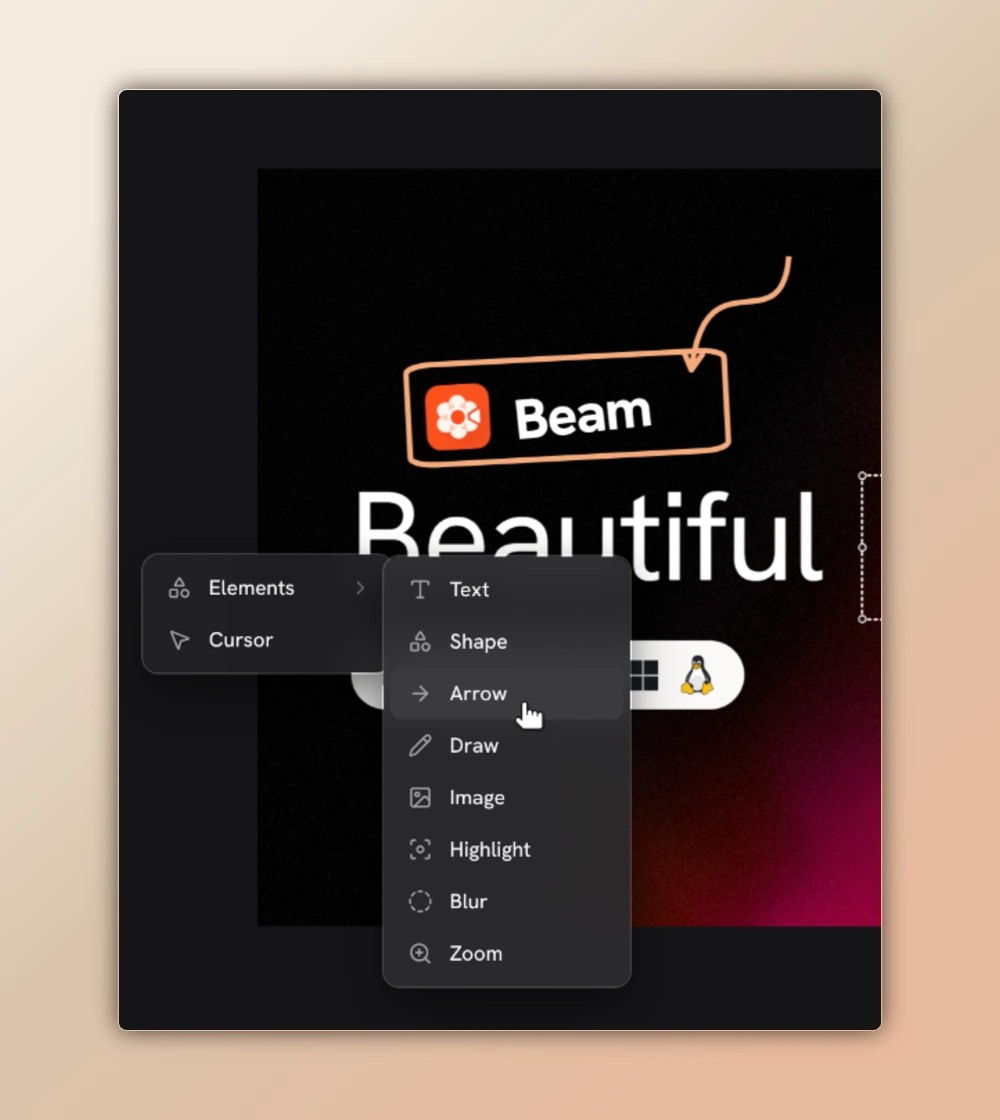
- 使用箭头、形状、文字和自由笔迹说明图像内容。可调整填充、边框和绘制属性。
- 添加模糊、像素化或高亮区域,然后将它们放在相关区域上并调整大小。
- 添加手动 2D 或 3D 缩放,或使用圆形或自由绘制 Loupe 放大细节。
- 放置具有样式的静态光标,或配置画布水印。
复制或导出
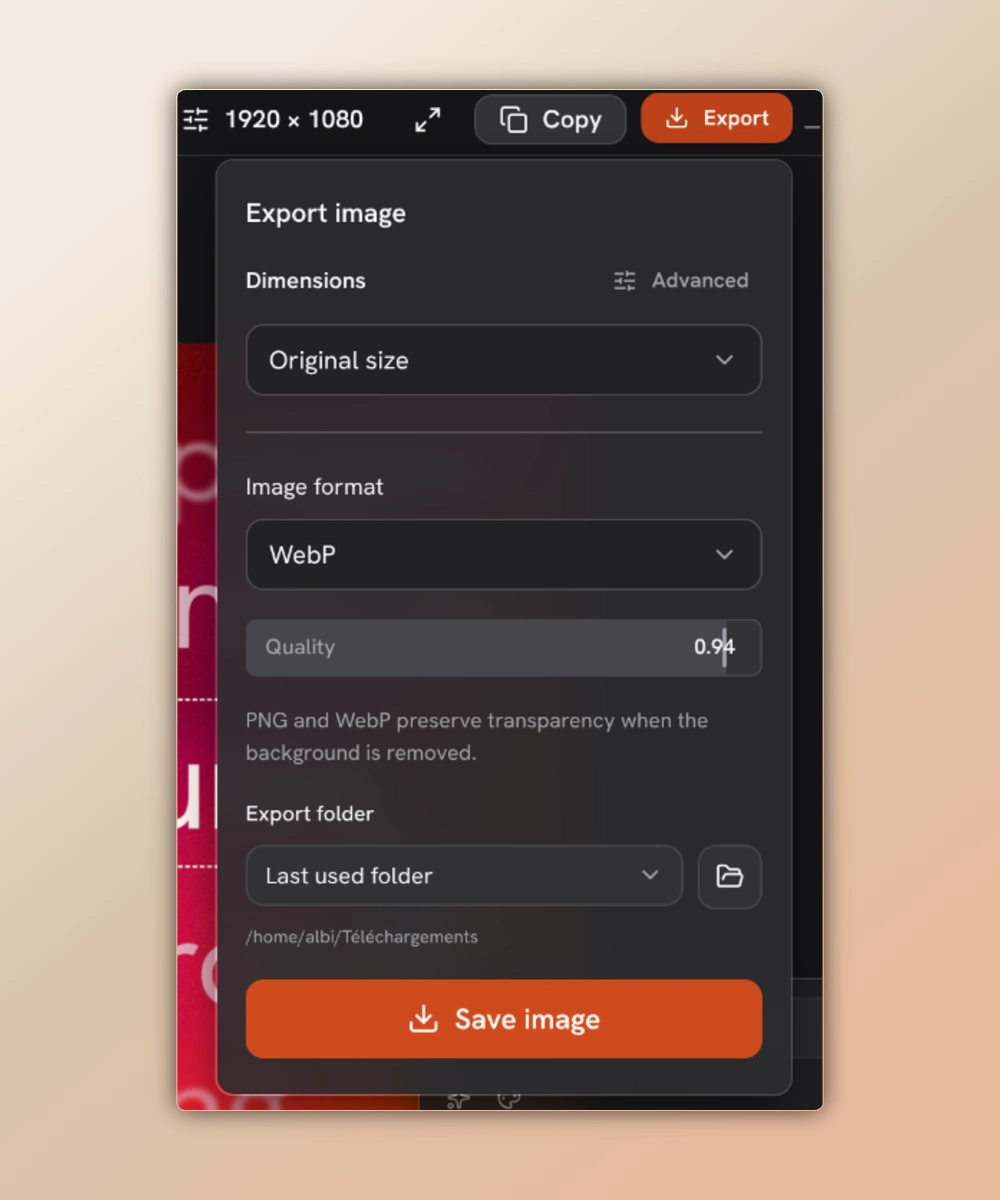
这两种操作都会渲染当前可见的合成内容。可编辑项目仍会保留,供之后修改。若要导出透明区域,请移除画布背景。
完成编辑
以清晰可读的大小检查完整图像,包括标注、效果和你打算遮挡的区域。
作为图像复制
选择 Copy 将渲染后的 PNG 放入剪贴板,然后粘贴到支持图像的应用中。
保存文件
打开 Export,输入文件名,选择 PNG 或 WebP,并在 Beam 中选择导出文件夹。使用 Save image;如果文件已存在,请确认替换。
配置 CLI 截图
在已安装版本中使用 beam-cli,或在源码检出目录根目录运行 bun run beam。原生录制需要 Beam 的录制可执行文件、图形桌面会话和屏幕录制访问权限。将示例保存为 capture-config.json,以通过门户选择 Linux 显示器。
在 macOS 或 Windows 上,使用 screen 对象,将 mode 设为 source,并将 sourceId 设置为从 capture discover 获取的值。Linux 仍可能显示交互式门户选择器。要裁剪显示器,请将 region 设为介于 0 和 1 之间且位于显示器范围内的归一化 x、y、width 和 height 值。
{
  "screen": {
    "mode": "portal",
    "kind": "monitor",
    "restoreToken": null
  },
  "region": null
}从终端录制 PNG
检查功能并发现来源,然后使用配置和输出路径运行 screenshot。它会写入无损 PNG;除非添加 --overwrite,否则不会替换现有目标文件。
PNG 中包含原始录制图像。要添加样式,请创建独立图像文档,或打开 Screenshot 项目并使用实时智能体工具。AI 原生指南介绍了这两种工作流程。
beam-cli capture capabilities
beam-cli capture discover
beam-cli screenshot capture-config.json capture.png通过 Quick Snip 录制
默认可从系统托盘或使用 Alt + Shift + S 打开 Quick Snip。选择 Screenshot 及其录制操作:打开编辑器进行修改,或使用配置的直接复制操作,获取可立即粘贴的图像。