
录制
录制屏幕、区域或窗口,并将摄像头和音频分别保存为独立轨道,然后在 Studio 中编辑录制内容。
首次录制
如果想先编辑再导出,请使用 Recorder 模式。截取静态图像请选择 Screenshot;录制后立即自动导出视频请选择 Instant。
选择 Recorder
打开 Beam 并选择 Recorder 标签页。
选择来源
选择 Full screen、Region 或 Window,然后选择显示器、区域或应用。
检查设备
启用需要的摄像头、麦克风和系统音频。检查麦克风电平表,并授予系统要求的设备访问权限。
开始录制
选择 Start Recording。等待倒计时结束,或取消倒计时以调整设置。
停止并编辑
停止录制并等待 Beam 保存完成。Studio 会将录制内容作为可编辑项目打开。

全屏、区域或窗口
区域选择器会显示放大镜和实时像素尺寸。在 Linux 上,开始录制时请在桌面门户中授权来源。对于 Region,请选择绘制区域时使用的同一台显示器;窗口来源无法提供显示器裁剪区域。
| 来源 | 适用场景 |
|---|---|
| Full screen | 需要在多个应用间切换或录制整个显示器的工作流程。 |
| Region | 显示器上的某个区域。绘制矩形或使用尺寸预设,然后检查尺寸。 |
| Window | 单个应用窗口。在 Windows 和 macOS 上,可在 Beam 的可搜索来源选择器中找到它。 |
摄像头、麦克风和电脑声音
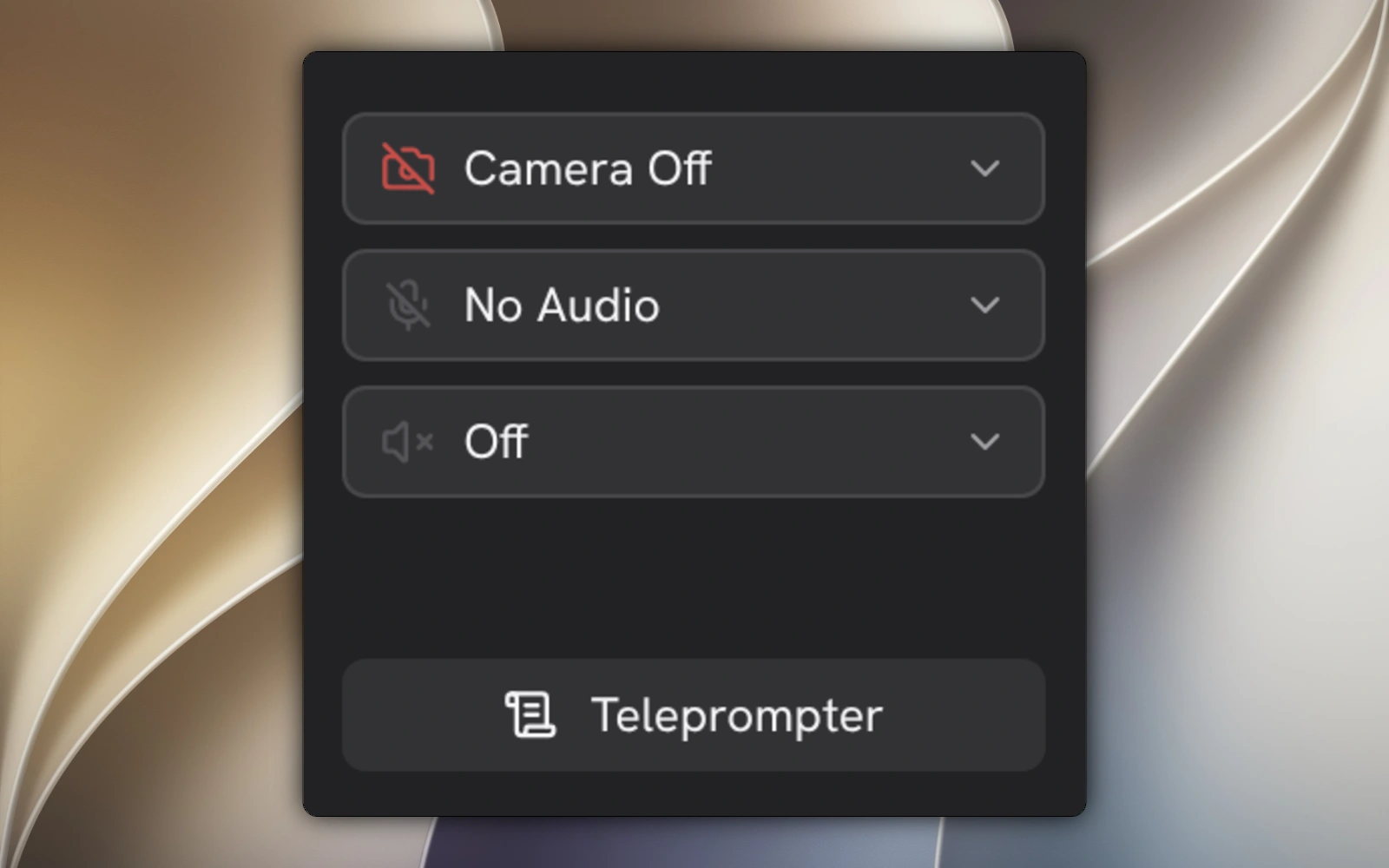
摄像头、麦克风和系统音频是独立来源。Studio 会将录制的摄像头和音频轨道与屏幕分开保存,因此之后可以调整其位置或音量。开始前请选择所需来源。
使用耳机避免扬声器声音进入麦克风。如果设备缺失或断开连接,请选择其他来源,并在解决 Beam 报告的问题后重试。
- 当前录制阶段允许时,可使用录制控件打开或关闭麦克风或摄像头。
- 在受支持的平台上,可在录制过程中切换系统音频。
 Windows
- macOS
 Linux
Linux
- 操作系统提出请求时,请允许访问屏幕、摄像头和麦克风。

录制过程中
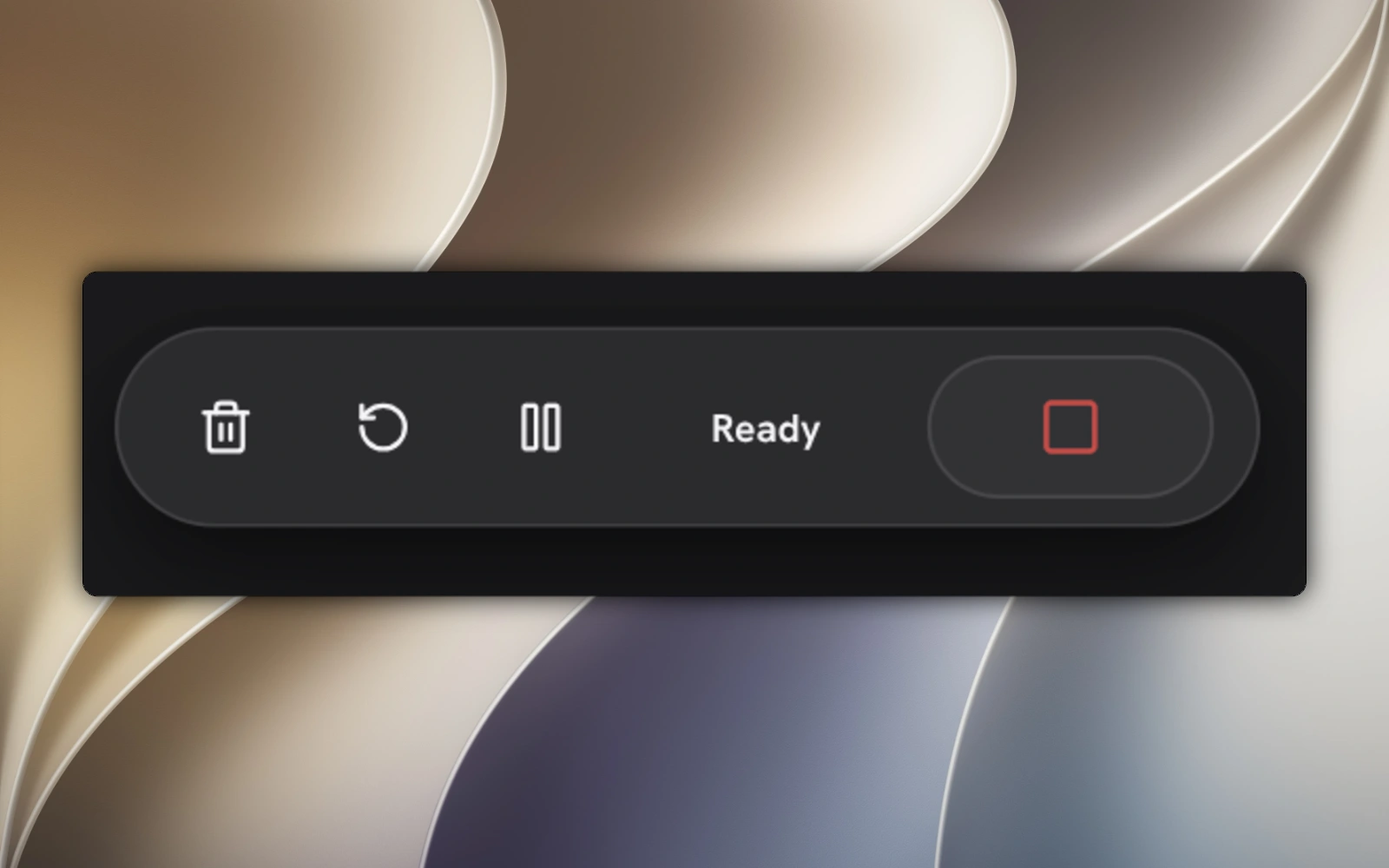
将录制栏拖到方便的位置。在 Settings → Recording 中选择 Always visible、Auto-fade 或 Hidden until hovered。Beam 准备或完成录制时,控件可能暂不可用。
| 控件 | 功能 |
|---|---|
| Pause / Resume | 暂停后继续同一段录制。 |
| Stop | 完成录制保存并打开以供编辑。 |
| Restart | 丢弃当前录制并使用相同设置重新开始,不再进行第二次倒计时。 |
| Delete / Cancel | 丢弃当前尚未完成的录制。 |
准备下一次录制
- 倒计时:在 Settings → Recording 中选择 Off 或 1–10 秒延迟。
- 自动缩放:在录制控件中选择 Off、2D、3D 或 Loupe。基于点击的生成需要录制交互数据;结果仍可在 Studio 中编辑。
- Real cursor:将系统指针录入视频。对此类录制,Beam 默认关闭独立的自定义光标叠加层,以免出现第二个指针。
- 桌面可见性:在受支持的系统上,录制时隐藏桌面图标和任务栏或 Dock。
- Windows
- macOS
- Linux
- Teleprompter:打开脚本并调整滚动速度、文字大小、颜色和窗口透明度。
重新打开录制并设置快捷键
打开 Projects 查找、预览、重命名或重新打开录制。备份前在项目菜单中选择 Explore,并复制完整目录,以便摄像头、声音、光标数据和编辑内容一并保留。
这些是默认快捷键绑定。可在 Settings → Keyboard Shortcuts 中更改。其他应用或桌面会话可能会阻止全局快捷键生效。
| 默认快捷键 | 操作 |
|---|---|
| Alt + Shift + R | 开始/停止录制 |
| Alt + Shift + P | 暂停/继续 |
| Alt + Shift + M | 切换麦克风 |
| Alt + Shift + C | 切换摄像头 |
| Alt + Shift + T | 显示/隐藏提词器 |