
Instant
使用已保存的预设录制,让 Beam 自动导出,然后粘贴成品视频文件。
录制、停止、粘贴
Instant 会应用你选择的编辑器预设,并在停止后立即在本地导出。Beam 也会保留源项目,因此如果需要进一步编辑,可以在 Studio 中重新打开录制内容。
在 Recorder 中选择 Instant。你也可以从系统托盘或使用 Alt + Shift + S 打开 Quick Snip,然后在其录制控件中选择 Instant。
选择 Instant
在录制控件中选择 Instant。
选择已保存的预设
选择一个编辑器预设。录制前可通过预览检查效果。
选择来源
选择 Full screen、Region 或 Window,然后检查摄像头和音频来源。
录制并停止
开始录制。停止后,请保持 Beam 打开,等待其保存并渲染视频。
粘贴结果
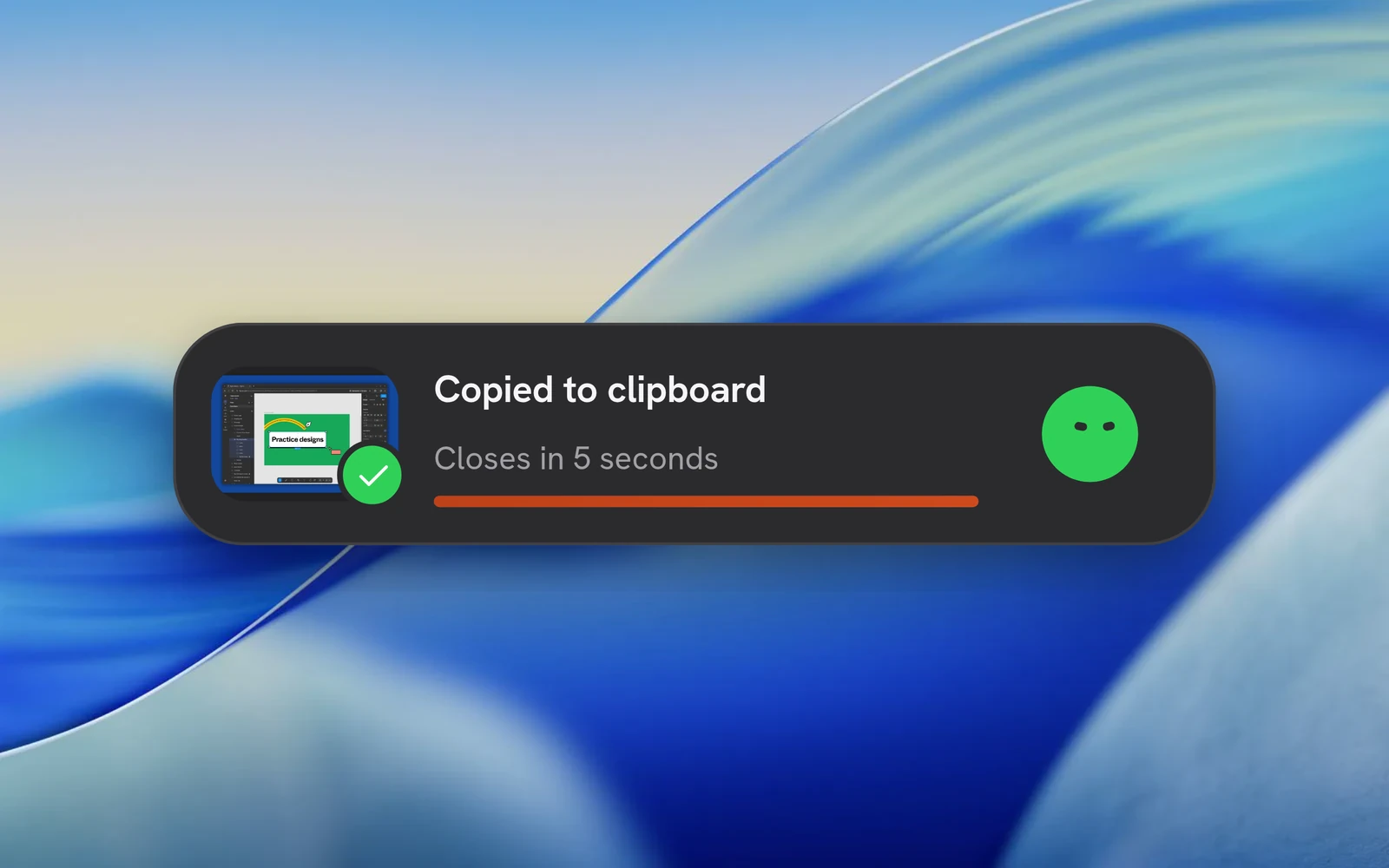
等待显示 Copied to clipboard,然后粘贴到支持视频文件的应用中。如需修改,请使用 Open in editor。
重用已设置的外观
编辑器预设包含背景、构图、光标样式和导出设置。在 Studio 中创建或调整预设,然后将其用于 Instant 录制。除非预设选择 WebM,否则将使用 MP4。
自动缩放可选择 Off、2D、3D 或 Loupe。生成需要录制到点击信息。如果视频已包含系统光标,Beam 会默认关闭单独的自定义光标叠加层。
等待成品文件
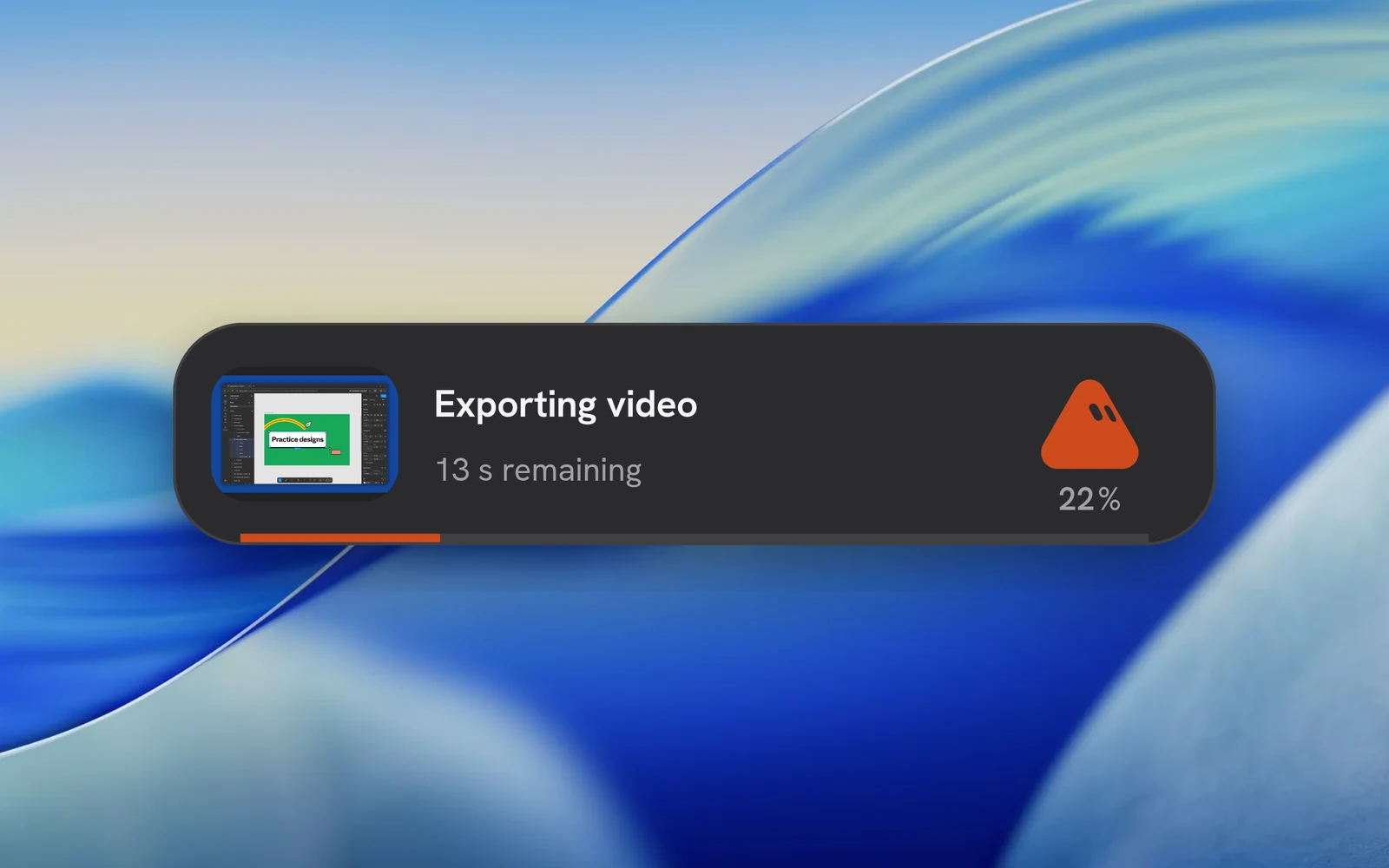
状态视图会显示合成预览、进度和预计剩余时间。将鼠标悬停其上可使用可用操作。请保持 Beam 打开,直至渲染完成。
自动导出文件会放入 Instant 项目的 exports 文件夹,即使你为手动导出选择了其他文件夹也是如此。如果渲染失败,Beam 会显示错误并保留源项目以供恢复。
将视频粘贴到下一个应用
成功导出后,Beam 会复制视频文件的引用。将其粘贴到聊天、文件管理器或其他支持文件附件的应用中。上传由接收应用处理;Beam 不会创建分享链接。
在粘贴前请勿移动文件。复制其他内容会替换剪贴板。操作完成后状态窗口会自动关闭;将鼠标悬停其上会暂停关闭倒计时。
各系统的文件复制要求
Linux DEB/RPM 软件包会声明这两种剪贴板工具。使用 AppImage 或开发构建时,请安装当前会话使用的工具。复制成功后可重复粘贴,直到剪贴板被替换。
| Platform | 文件复制方式 |
|---|---|
| macOS | 使用原生文件剪贴板;接收应用必须支持文件引用。 |
| Windows | Windows PowerShell 会发布文件拖放列表。对 PowerShell 的限制可能导致复制失败。 |
| Linux / Wayland | 图形会话中提供的 wl-clipboard 工具里的 wl-copy。 |
| Linux / X11 | X11 会话中提供的 xclip。 |