
Studio 與編輯
修剪錄製內容、排列媒體並新增字幕、音訊和樣式,然後匯出本機影片。
從錄製進入 Studio
Studio 會將錄製內容轉換為可編輯的時間軸。剪輯、位置和樣式會更改合成,而不會改寫原始錄製。請保留專案及其來源,以便之後繼續編輯。
錄製內容
選擇 Recorder,選取螢幕、區域或視窗,並啟用所需攝影機和音訊。停止後等待 Beam 完成儲存。
開啟已保留的專案
錄製後在 Studio 中繼續編輯,或透過專案選擇器重新開啟已儲存的 Studio 或 Instant 專案。
整理時間軸
修剪開頭和結尾,移除不需要的片段並排列匯入的媒體。播放每處剪輯以進行檢查。
潤色並匯出
調整畫布、縮放、游標、字幕和音訊,然後匯出 MP4 或 WebM。
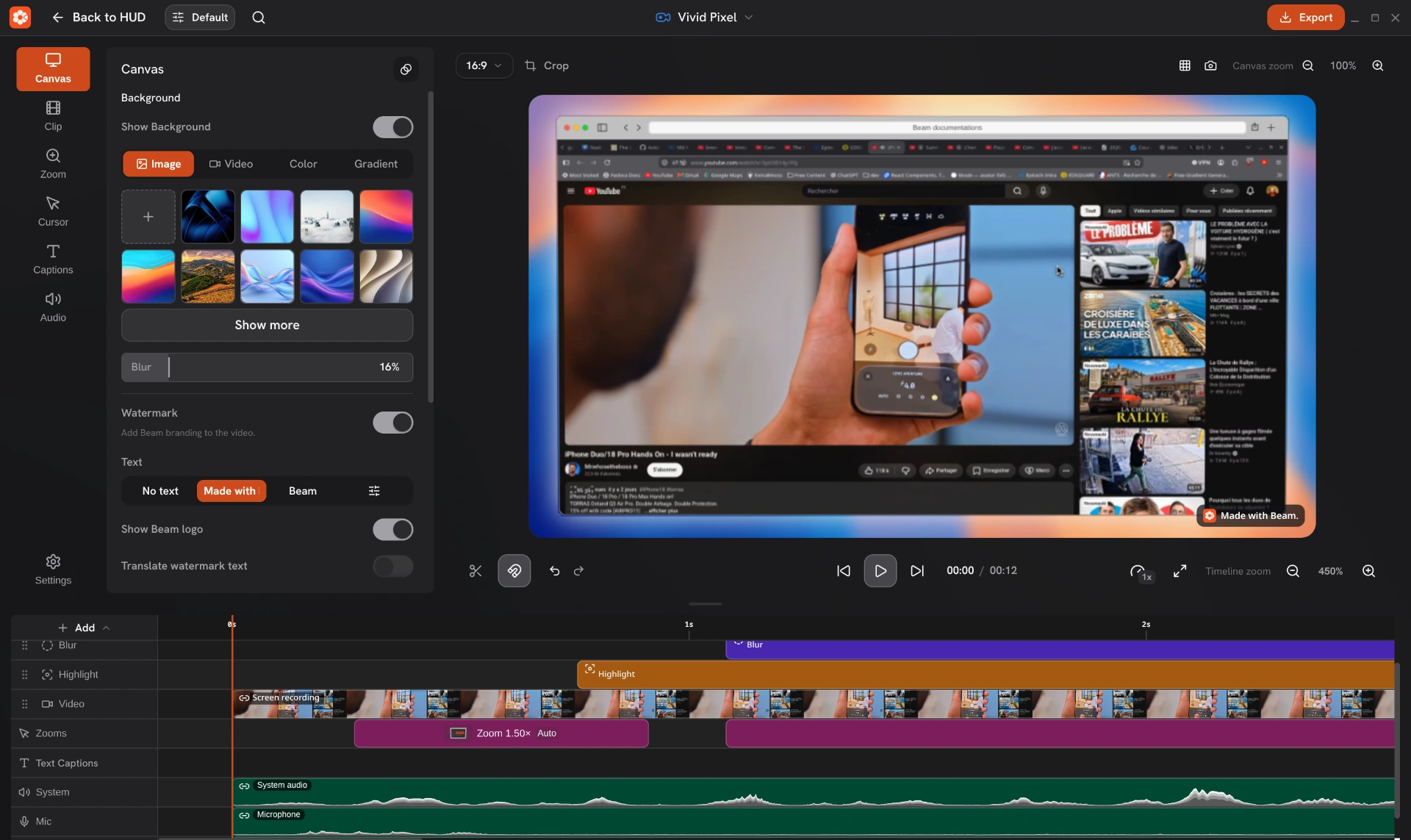
熟悉編輯器介面
使用命令搜尋操作、圖層或屬性。選擇屬性結果會開啟檢查器的對應部分。可用操作取決於專案和目前選擇。
| 區域 | 用途 |
|---|---|
| 頂部欄 | 開啟或切換專案、選擇編輯器預設並匯出影片。 |
| 側邊欄和檢查器 | 開啟 Canvas、Clip、Zooms、Cursor、Captions 或 Audio。選擇專案可檢視其屬性;Settings 會開啟共享的應用程式偏好設定。 |
| 畫布 | 預覽結果、定位視覺圖層、裁剪相容片段,或放置手動縮放焦點。 |
| 時間軸 | 排列視覺片段、音訊、字幕和縮放塊。調整時間軸區域大小,為軌道留出更多空間。 |
| 播放工具欄 | 播放、暫停、跳至開頭或結尾、拆分片段、切換吸附並選擇預覽品質。 |
新增媒體或錄製旁白
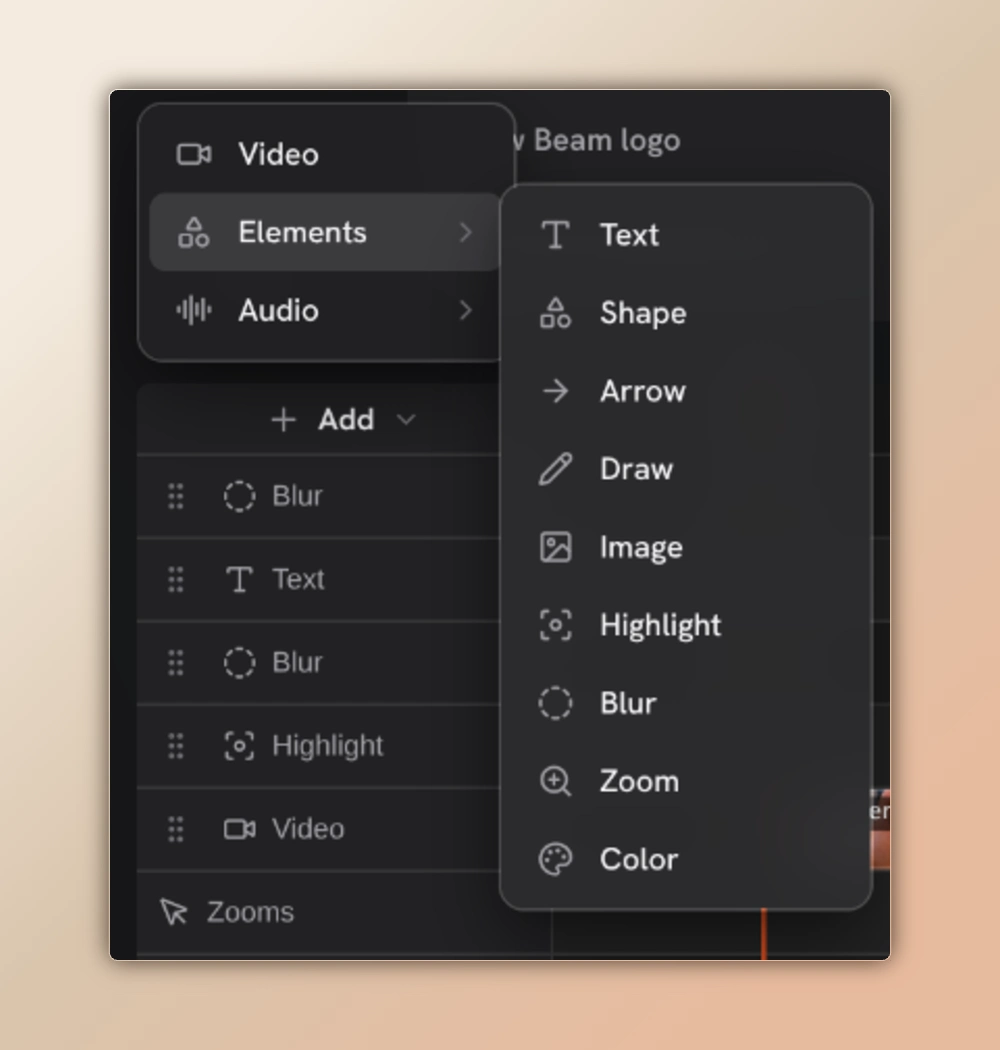
開啟時間軸旁的 Add,可在播放頭處插入內容。直接選擇 Video,或開啟 Elements 或 Audio。從剪貼簿貼上圖片可將其新增到合成中。
| 選單 | 可新增的內容 |
|---|---|
| 影片 | 將影片檔案匯入時間軸。 |
| 元素 | 新增文字、形狀、箭頭、繪圖、圖片、高亮、模糊區域、縮放或顏色圖層。 |
| 音訊 | 匯入音訊檔案,或在播放頭處錄製旁白。 |
剪輯並排列錄製內容
螢幕、攝影機、音訊和產生的疊加層可能相互關聯,因此移動或修剪其中一項可能影響其他關聯內容。請一起檢查關聯軌道。要防止內容被編輯,可在時間軸上下文選單中將其鎖定。
選擇片段
選擇片段並將播放頭移至編輯位置。
修剪邊緣
拖動任一邊緣進行修剪。拖動片段主體可更改其在時間軸上的位置。需要與相鄰邊界對齊時,請保持吸附功能開啟。
拆分並移除
將播放頭放在相容片段內並使用 Split(預設快捷鍵為 S)。刪除不需要的部分時,請確認所選刪除模式會保留間隙還是閉合間隙。
檢查結果
播放剪輯前後內容。重新排列視覺軌道可改變層疊順序;要閉合空白區間,請使用間隙控制元件。
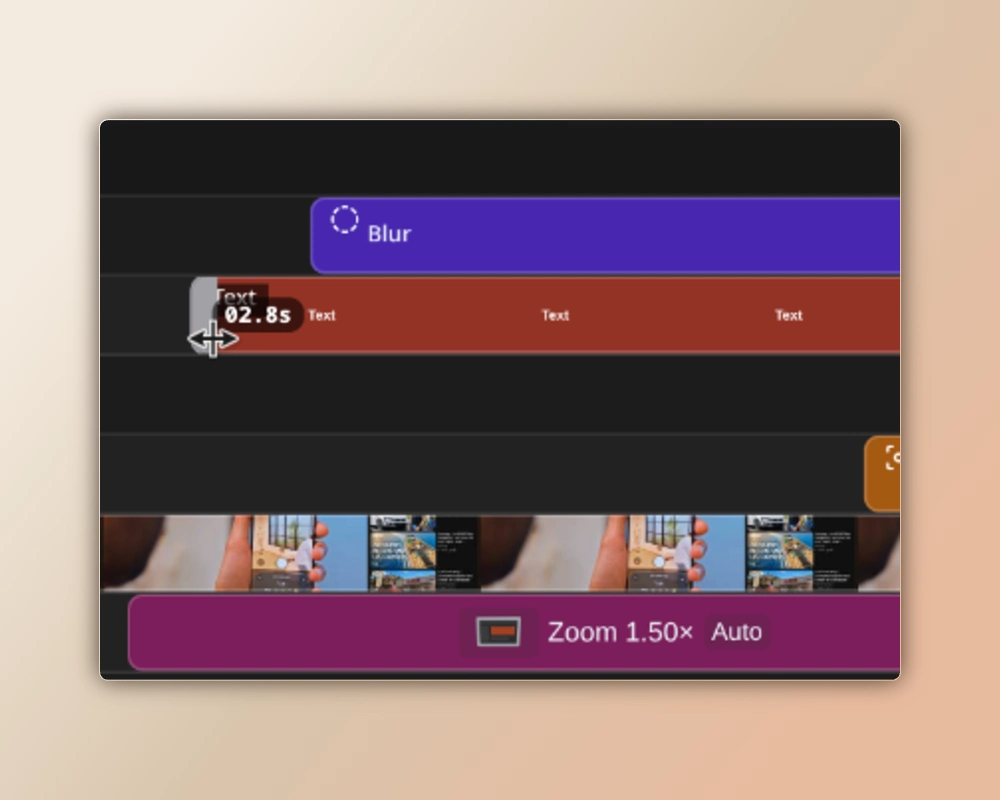
選擇並保護時間軸內容
- 點擊片段或拖動選框。點擊軌道標題可選擇其專案;配合修飾鍵可跨多個軌道選擇。
- 預設使用 Ctrl/Cmd + C、X 和 V 在播放頭處複製、剪下和貼上,或使用時間軸上下文選單。
- 主要選擇項會開啟檢查器。只有所選專案支援該屬性時,更改才會套用於整個選擇。
- Caption text 和 Follow Cursor 適用於所選字幕。Crop 需要選擇一個相容的視覺片段。
- 禁用內容可在專案中保留該內容,但不渲染它。刪除或更改受保護專案之前,請先解鎖。
設定畫布和視覺樣式
在畫布工具欄中選擇 16:9、9:16、1:1、4:5、3:4、4:3 或 21:9。在 Canvas 中設定背景、內邊距、圓角、模糊和水印。背景可使用純色、漸變、素材庫中的圖片或影片,也可使用匯入的媒體。
- 選擇視覺片段可調整位置、大小、旋轉、映象、不透明度、圓角、陰影、邊框和受支援的邊框樣式。
- 在畫布上裁剪相容片段,然後確認。來源保持不變。
- 選擇文字或繪圖圖層以編輯其屬性。文字還支援在畫布上直接編輯;自由筆跡仍可編輯。
- 將 Blur 或 Highlight 圖層放在要遮擋或強調的區域上,然後調整其邊界和外觀。
新增焦點和動態效果
使用 2D 或 3D 攝影機縮放移動整個合成,或使用 Loupe 放大某個區域。可手動放置縮放,也可根據錄製的點擊產生。Cursor 控制元件用於設定獨立游標疊加層的大小、顏色、陰影、點擊效果和平滑度。
- 對受支援的片段使用進入和退出轉場。畫布背景轉場有單獨的控制元件。
- 要定格某一幀,請將播放頭放在受支援的螢幕、影片或網路攝影機片段中,並從其上下文選單選擇 Hold Segment at Playhead。請先解鎖片段;現有凍結片段無法再次設定定格。
- Real cursor 會將系統游標錄入源像素。調整獨立游標疊加層的樣式無法移除已錄入的游標。
新增字幕並調整音訊
在 Captions 中選擇可用的音訊來源和 Whisper 模型。下載一次模型後,即可在本機產生字幕。檢查識別出的文字和時間。文字字幕與錄製的鍵盤快捷鍵是獨立內容,可分別設定樣式。
- 選擇文字字幕可編輯其文字、字型樣式、背景、位置和高亮。鍵盤字幕會顯示錄製到的快捷鍵操作步驟。
- 使用 Audio 啟用或靜音來源、調整音量並正規化受支援的音訊。選擇單一音訊片段可設定其專屬選項。
- 透過 Add → Audio → Voiceover 錄製。倒計時可選擇 Off、3、5 或 10 秒;是否監聽專案音訊可自行決定。匯出前請檢查混音結果。
- Export transcript (JSON) 會將已啟用的文字字幕連同時間軸時間戳一起儲存。它不包含鍵盤字幕,也不會建立 SRT 或 VTT 檔案。
檢查編輯內容
畫布工具欄中的攝影機按鈕會根據目前合成幀建立 Screenshot 專案。可用它為該幀新增標註或將其匯出為圖片。
| Control | 範圍 |
|---|---|
| Playback Quality: Full, Half, Quarter | 更改編輯器中的播放解析度。匯出使用匯出對話方塊中選擇的尺寸和品質。 |
| Canvas viewport zoom: 25%–500% | 更改工作檢視。點擊百分比可重置為適合檢視;按住滑鼠中鍵或 Space 拖動可平移。 |
| Timeline zoom: 100%–3200% | 更改可見時間刻度。使用 Ctrl/Cmd + 滾輪可圍繞游標縮放。 |
| Grid and fullscreen preview | 用於輔助對齊和檢查。編輯器參考網格不會包含在匯出檔案中。 |
為下一個影片儲存外觀
更改穩定後,Studio 會儲存合成和呈現效果,因此重新開啟時可恢復編輯內容。目前編輯器工作階段中最多保留 50 個撤銷和重做快照;重新開啟專案時不會恢復此影片歷史記錄。
- 影片預設會儲存可重用的呈現效果、游標、縮放和匯出預設值。Studio 和 Instant 共用這些預設。Screenshot 則有自己的預設庫。
- Beam 會自動記住 Default 中的更改。命名預設會顯示未儲存的更改並提供 Save;使用 New、Rename 和 Delete 管理預設。
- 預設用於重用外觀。專案儲存實際時間軸和源媒體;若要修改已交付的影片,請保留專案。
預設編輯快捷鍵
在 Settings → Keyboard Shortcuts 中更改這些快捷鍵繫結。使用編輯快捷鍵前,請完成欄位輸入或關閉對話方塊;獲得焦點的輸入框仍保留其常規文字控制元件。
| 快捷鍵 | 操作 |
|---|---|
| Space | 播放或暫停;拖動畫布時按住該鍵可平移視口。 |
| S | 在片段內部的播放頭位置拆分所選相容片段。 |
| Ctrl/Cmd + Z | 撤銷上一步編輯。 |
| Ctrl/Cmd + Shift + Z or Ctrl/Cmd + Y | 重做編輯。 |
| Ctrl/Cmd + C / X / V | 複製、剪下或貼上時間軸內容。 |
| Delete or Backspace | 請求刪除所選片段或縮放塊。 |
| Escape | 取消裁剪或清除時間軸選擇;全屏預覽開啟時可退出預覽。 |