
截圖
錄製螢幕,排列並標註圖層,然後複製圖片或儲存為 PNG 或 WebP。
從截圖開始
靜態錄製不包含攝影機或提詞器。在 Linux 上,來源授權由桌面入口處理。錄製前可選擇 Screenshot 預設以重用已儲存的外觀。
選擇 Screenshot
在 Recorder 或 Quick Snip 控制元件中選擇 Screenshot。
選擇錄製物件
選擇 Full screen、Region 或 Window,並在桌面選擇器出現時確認。
進行錄製
完成錄製後會開啟 Screenshot Editor。取消來源選擇會回傳設定介面,不會建立專案。
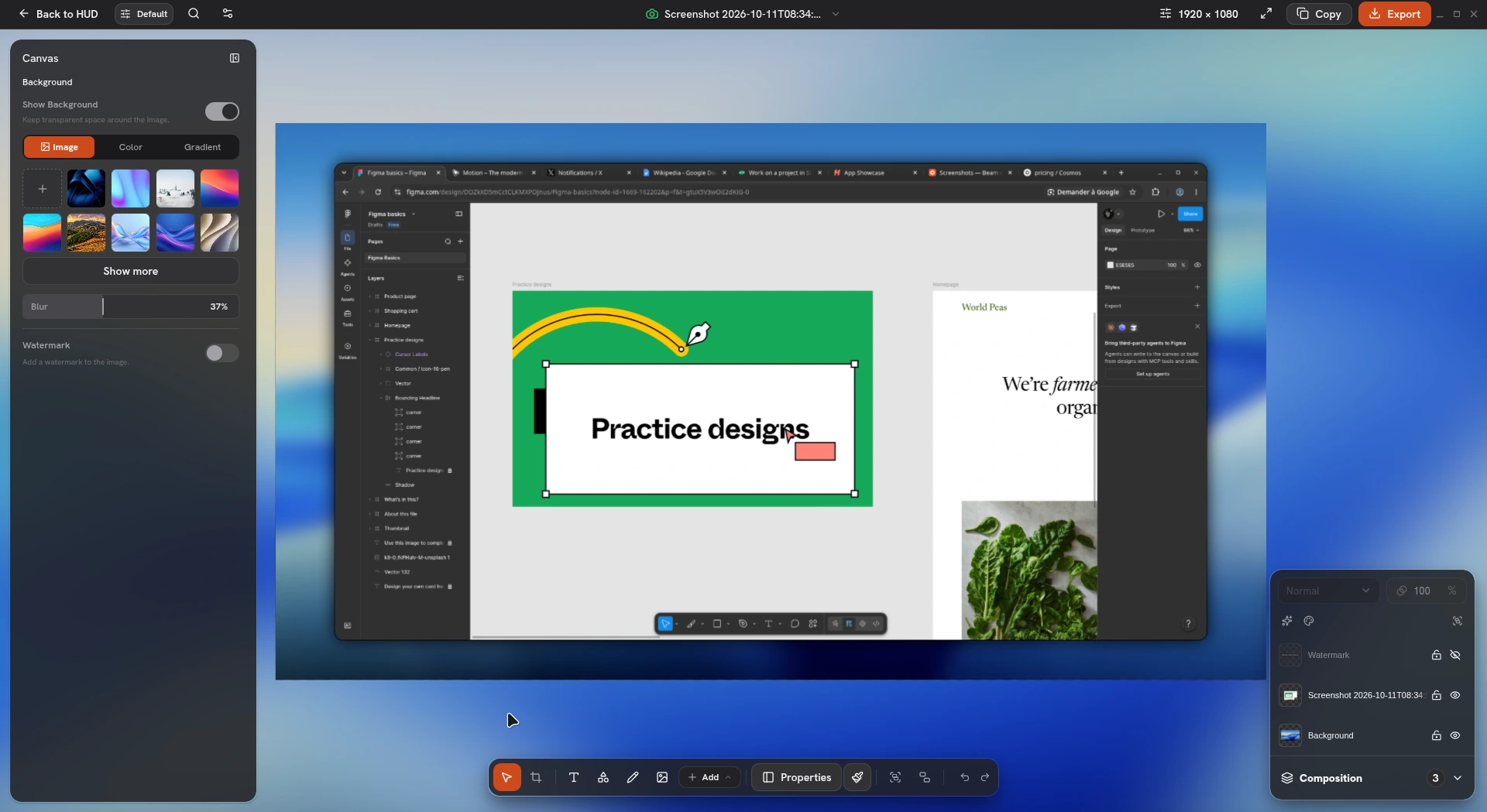
裁剪圖片並設定樣式
裁剪源圖片並設定畫布尺寸,然後調整背景、內邊距、圓角、邊框和陰影。選擇圖層可更改其位置、大小或角度。使用對齊控制元件和縱橫比鎖定來精確放置。
匯入或貼上另一張圖片以新增圖層。Composition 面板可用於選擇、重新命名、重新排序、隱藏和鎖定圖層。不透明度和混合模式會影響選中的圖層。
- 可透過圖層標題或 Composition 面板重新命名圖層。預設重新命名快捷鍵為 F2。
- 編輯時可撤銷或重做操作。已儲存的 Screenshot 專案會保留合成內容和歷史記錄。
- 請將匯入的媒體與專案一併保留,以便重新開啟時仍可載入圖層。
組合排列多個圖層
按住 Ctrl/Cmd 並點擊可選擇多個圖層。你也可以從空白畫布或工作區拖出選框,或使用滑鼠右鍵拖動。位置控制元件可一起移動、對齊、縮放或旋轉相容的選中圖層。
- 預設使用 Ctrl/Cmd + G 編組,使用 Ctrl/Cmd + Shift + G 取消編組。編組會在移動和縮放時保留共享邊界;原生文字和游標大小會在支援的範圍內縮放。
- 使用對齊參考線檢查間距和畫布像素尺寸。使用預設手勢繫結時,按住 Alt 可跳過吸附。
- 在受支援的內容圖層上,X/Y 旋轉和透視可新增 3D 角度。背景、水印和縮放無法加入編組。修改受保護的成員前請先解鎖。
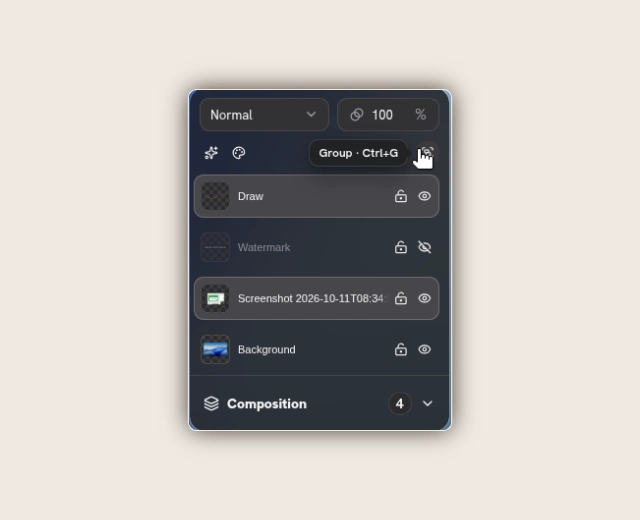
調整顏色並套用效果
在 Composition 中選擇內容圖層。使用 Color 調整顏色或選擇 Monochrome。Effects 提供 Gradient、Dithering、ASCII、Grain 和 Cyanotype。選擇巢狀效果行可更改其設定,也可使用可見性控制元件與原圖對比。
- 顏色調整包括色相、飽和度、亮度、對比度、單色、棕褐色和反相。來源會保留;關閉或撤銷效果即可將其移除。
- Gradient 提供 Mesh、Flow 和 Silk,以及 Aurora、Ember、Bloom、Tide、Nocturne 和 Sunrise 預設。可調整其調色盤、幾何形狀、光照和顆粒。Dithering 和藝術效果各有獨立控制元件。
- 每個內容圖層最多支援四種效果,按順序套用並遵循透明邊緣。效果不透明度用於混合該效果;圖層不透明度和混合模式會影響整體結果。模糊/高亮區域和縮放圖層不支援這些效果堆疊。
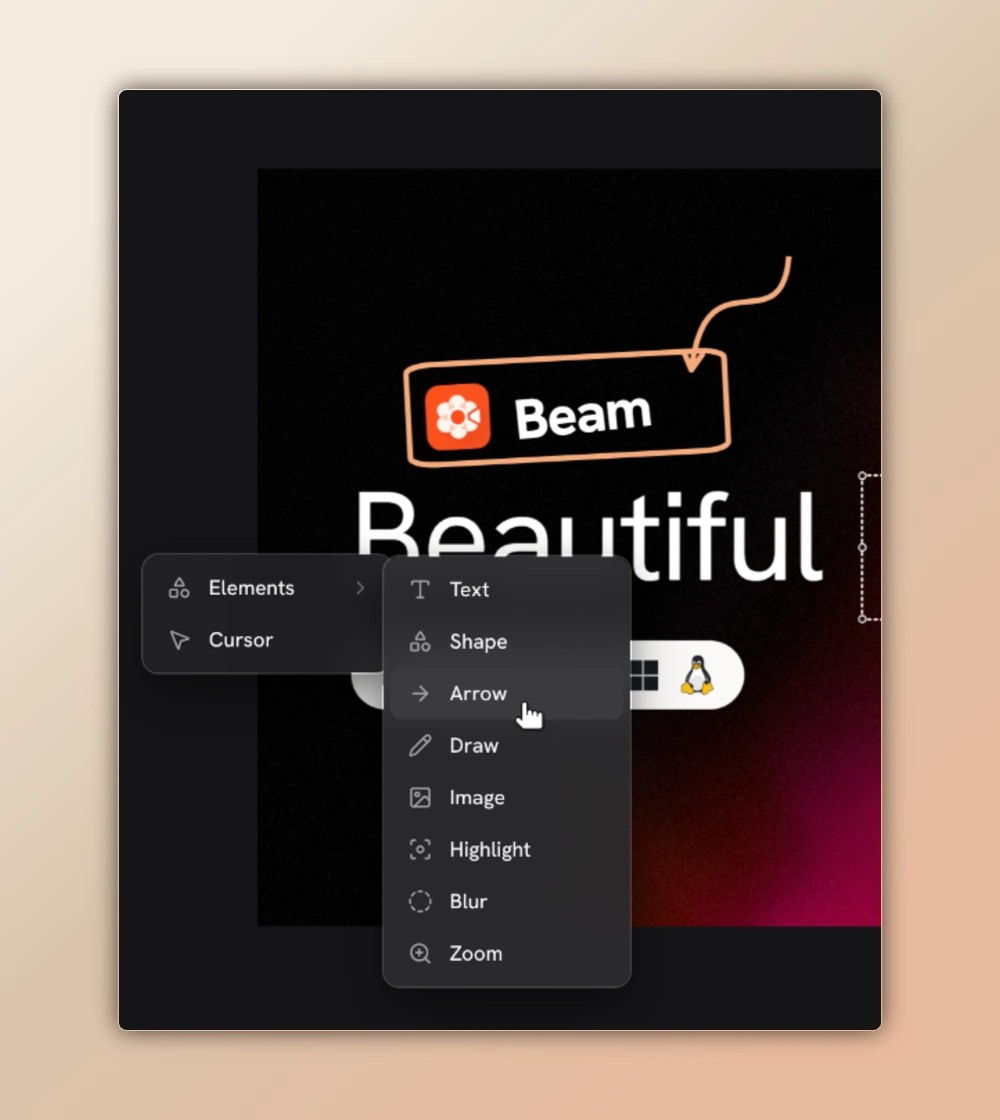
新增標註和區域性放大
- 使用箭頭、形狀、文字和自由筆跡說明圖片內容。可調整填充、邊框和繪製屬性。
- 新增模糊、像素化或高亮區域,然後將它們放在相關區域上並調整大小。
- 新增手動 2D 或 3D 縮放,或使用圓形或自由繪製 Loupe 放大細節。
- 放置具有樣式的靜態游標,或設定畫布水印。
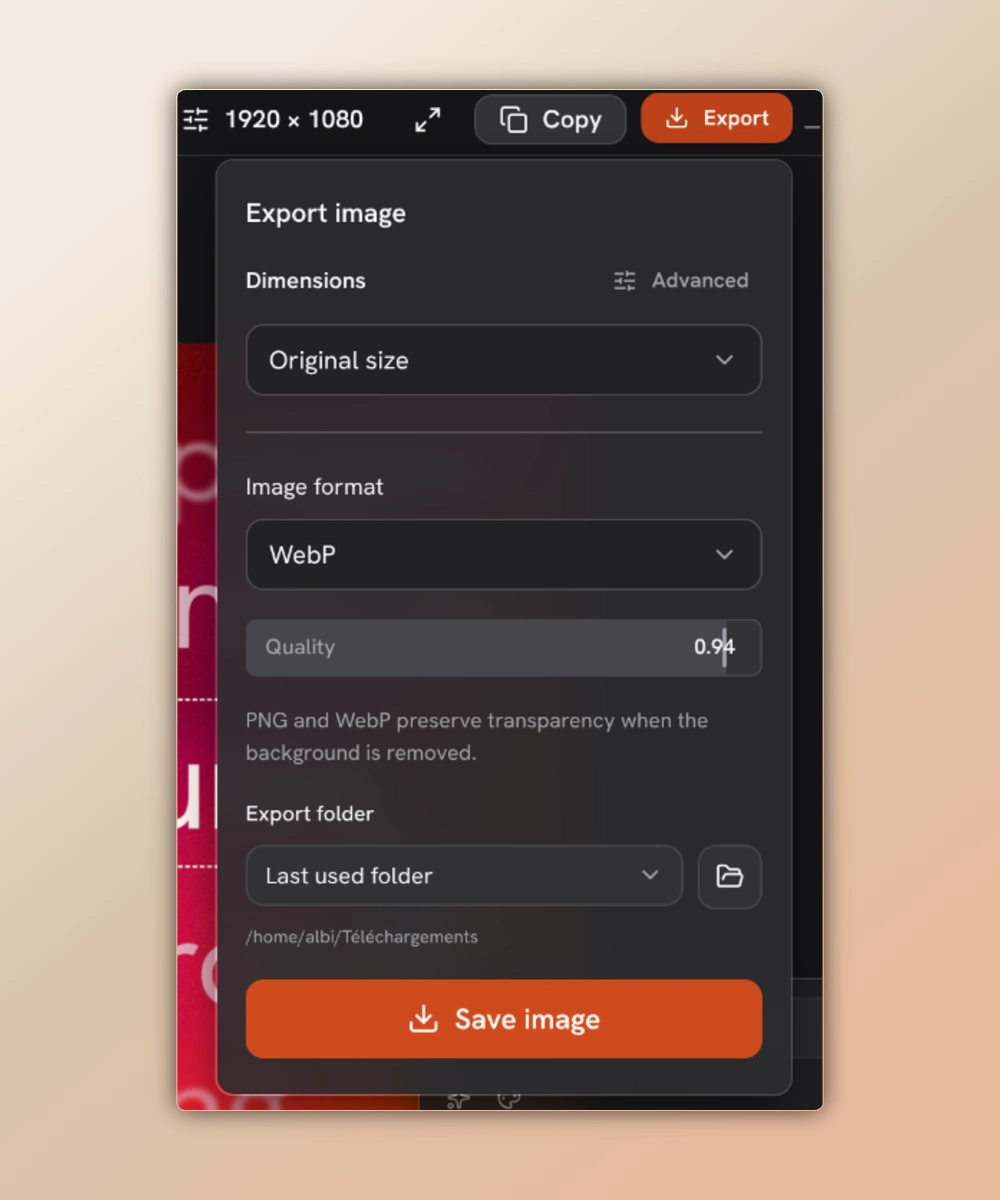
複製或匯出
這兩種操作都會渲染目前可見的合成內容。可編輯專案仍會保留,供之後修改。若要匯出透明區域,請移除畫布背景。
完成編輯
以清晰可讀的大小檢查完整圖片,包括標註、效果和你打算遮擋的區域。
作為圖片複製
選擇 Copy 將渲染後的 PNG 放入剪貼簿,然後貼上到支援圖片的應用程式中。
儲存檔案
開啟 Export,輸入檔名,選擇 PNG 或 WebP,並在 Beam 中選擇匯出資料夾。使用 Save image;如果檔案已存在,請確認替換。
設定 CLI 截圖
在已安裝版本中使用 beam-cli,或在原始碼檢出目錄根目錄執行 bun run beam。原生錄製需要 Beam 的錄製可執行檔案、圖形桌面工作階段和螢幕錄製存取權限。將範例儲存為 capture-config.json,以透過入口選擇 Linux 顯示器。
在 macOS 或 Windows 上,使用 screen 物件,將 mode 設為 source,並將 sourceId 設定為從 capture discover 獲取的值。Linux 仍可能顯示互動式入口選擇器。要裁剪顯示器,請將 region 設為介於 0 和 1 之間且位於顯示器範圍內的歸一化 x、y、width 和 height 值。
{
  "screen": {
    "mode": "portal",
    "kind": "monitor",
    "restoreToken": null
  },
  "region": null
}從終端錄製 PNG
檢查功能並發現來源,然後使用設定和輸出路徑執行 screenshot。它會寫入無損 PNG;除非新增 --overwrite,否則不會替換現有目標檔案。
PNG 中包含原始錄製圖片。要新增樣式,請建立獨立圖片檔案,或開啟 Screenshot 專案並使用即時AI 代理程式工具。AI 原生指南介紹了這兩種工作流程。
beam-cli capture capabilities
beam-cli capture discover
beam-cli screenshot capture-config.json capture.png透過 Quick Snip 錄製
預設可從系統托盤或使用 Alt + Shift + S 開啟 Quick Snip。選擇 Screenshot 及其錄製操作:開啟編輯器進行修改,或使用設定的直接複製操作,獲取可立即貼上的圖片。