
錄製
錄製螢幕、區域或視窗,並將攝影機和音訊分別儲存為獨立軌道,然後在 Studio 中編輯錄製內容。
首次錄製
如果想先編輯再匯出,請使用 Recorder 模式。擷取靜態圖片請選擇 Screenshot;錄製後立即自動匯出影片請選擇 Instant。
選擇 Recorder
開啟 Beam 並選擇 Recorder 標籤頁。
選擇來源
選擇 Full screen、Region 或 Window,然後選擇顯示器、區域或應用程式。
檢查裝置
啟用需要的攝影機、麥克風和系統音訊。檢查麥克風電平表,並授予系統要求的裝置存取權限。
開始錄製
選擇 Start Recording。等待倒計時結束,或取消倒計時以調整設定。
停止並編輯
停止錄製並等待 Beam 儲存完成。Studio 會將錄製內容作為可編輯專案開啟。

全屏、區域或視窗
區域選擇器會顯示放大鏡和即時像素尺寸。在 Linux 上,開始錄製時請在桌面入口中授權來源。對於 Region,請選擇繪製區域時使用的同一臺顯示器;視窗來源無法提供顯示器裁剪區域。
| 來源 | 適用場景 |
|---|---|
| Full screen | 需要在多個應用程式間切換或錄製整個顯示器的工作流程。 |
| Region | 顯示器上的某個區域。繪製矩形或使用尺寸預設,然後檢查尺寸。 |
| Window | 單一應用程式視窗。在 Windows 和 macOS 上,可在 Beam 的可搜尋來源選擇器中找到它。 |
攝影機、麥克風和電腦音訊
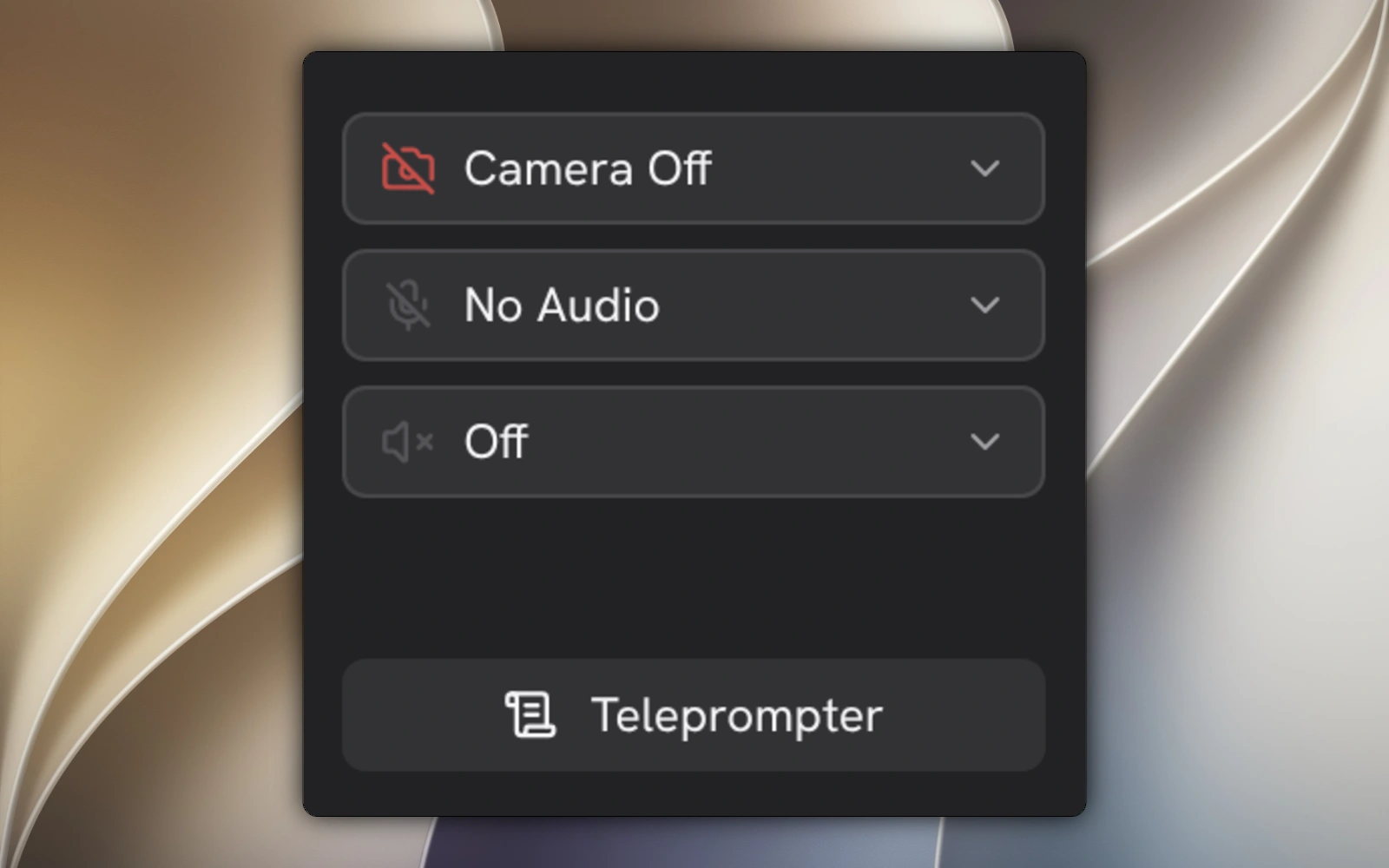
攝影機、麥克風和系統音訊是獨立來源。Studio 會將錄製的攝影機和音訊軌與螢幕分開儲存,因此之後可以調整其位置或音量。開始前請選擇所需來源。
使用耳機避免揚聲器音訊進入麥克風。如果裝置缺失或斷開連線,請選擇其他來源,並在解決 Beam 報告的問題後重試。
- 目前錄製階段允許時,可使用錄製控制元件開啟或關閉麥克風或攝影機。
- 在受支援的平臺上,可在錄製過程中切換系統音訊。
 Windows
- macOS
 Linux
Linux
- 作業系統提出請求時,請允許存取螢幕、攝影機和麥克風。

錄製過程中
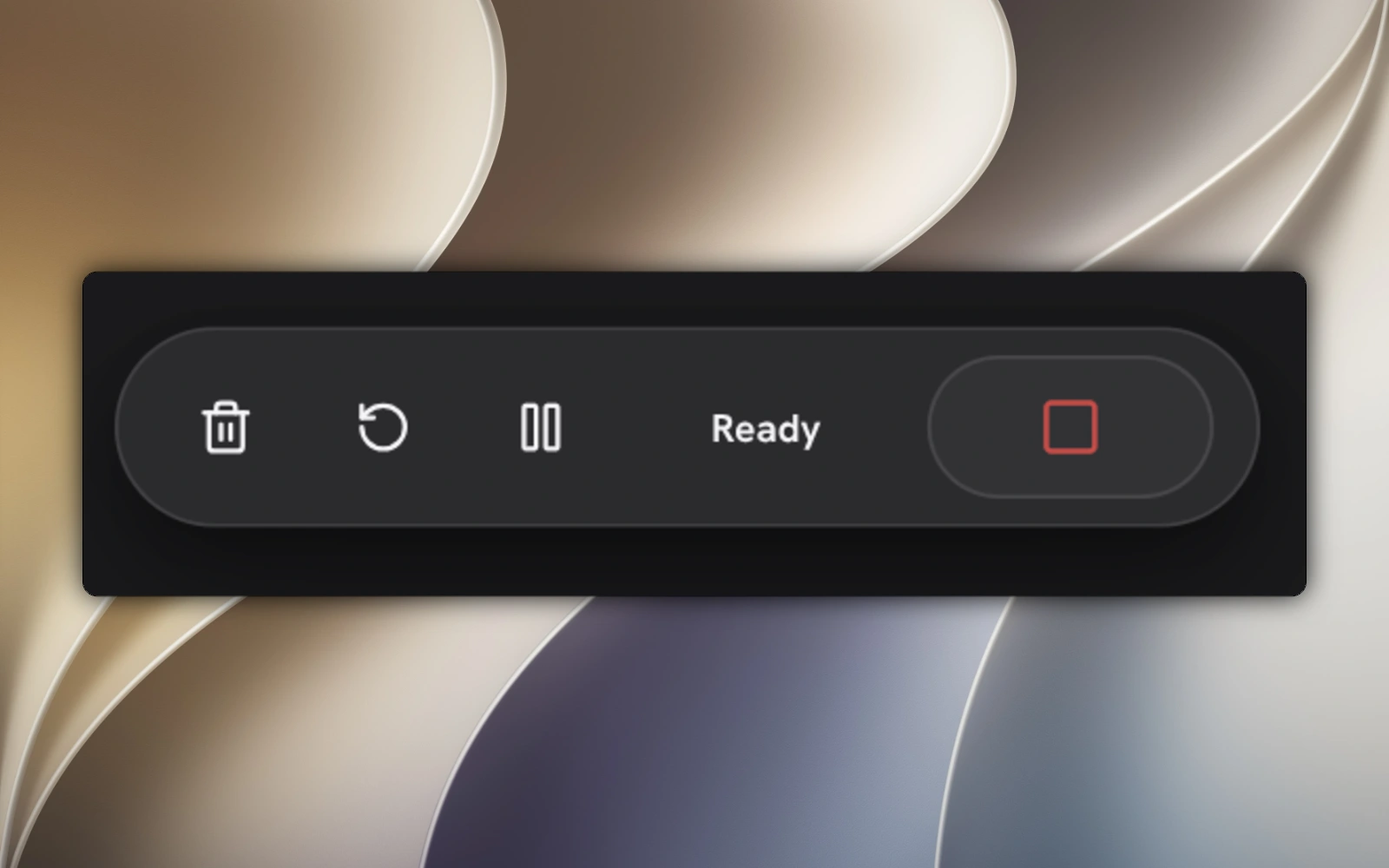
將錄製欄拖到方便的位置。在 Settings → Recording 中選擇 Always visible、Auto-fade 或 Hidden until hovered。Beam 準備或完成錄製時,控制元件可能暫不可用。
| 控制元件 | 功能 |
|---|---|
| Pause / Resume | 暫停後繼續同一段錄製。 |
| Stop | 完成錄製儲存並開啟以供編輯。 |
| Restart | 丟棄目前錄製並使用相同設定重新開始,不再進行第二次倒計時。 |
| Delete / Cancel | 丟棄目前尚未完成的錄製。 |
準備下一次錄製
- 倒計時:在 Settings → Recording 中選擇 Off 或 1–10 秒延遲。
- 自動縮放:在錄製控制元件中選擇 Off、2D、3D 或 Loupe。基於點擊的產生需要錄製互動資料;結果仍可在 Studio 中編輯。
- Real cursor:將系統游標錄入影片。對此類錄製,Beam 預設關閉獨立的自訂游標疊加層,以免出現第二個游標。
- 桌面可見性:在受支援的系統上,錄製時隱藏桌面圖示和工作列或 Dock。
- Windows
- macOS
- Linux
- Teleprompter:開啟指令碼並調整滾動速度、文字大小、顏色和視窗透明度。
重新開啟錄製並設定快捷鍵
開啟 Projects 查詢、預覽、重新命名或重新開啟錄製。備份前在專案選單中選擇 Explore,並複製完整目錄,以便攝影機、音訊、游標資料和編輯內容一併保留。
這些是預設快捷鍵繫結。可在 Settings → Keyboard Shortcuts 中更改。其他應用程式或桌面工作階段可能會阻止全域快捷鍵生效。
| 預設快捷鍵 | 操作 |
|---|---|
| Alt + Shift + R | 開始/停止錄製 |
| Alt + Shift + P | 暫停/繼續 |
| Alt + Shift + M | 切換麥克風 |
| Alt + Shift + C | 切換攝影機 |
| Alt + Shift + T | 顯示/隱藏提詞器 |