
Instant
使用已儲存的預設錄製,讓 Beam 自動匯出,然後貼上成品影片檔案。
錄製、停止、貼上
Instant 會套用你選擇的編輯器預設,並在停止後立即在本機匯出。Beam 也會保留原始專案,因此如果需要進一步編輯,可以在 Studio 中重新開啟錄製內容。
在 Recorder 中選擇 Instant。你也可以從系統托盤或使用 Alt + Shift + S 開啟 Quick Snip,然後在其錄製控制元件中選擇 Instant。
選擇 Instant
在錄製控制元件中選擇 Instant。
選擇已儲存的預設
選擇一個編輯器預設。錄製前可透過預覽檢查效果。
選擇來源
選擇 Full screen、Region 或 Window,然後檢查攝影機和音訊來源。
錄製並停止
開始錄製。停止後,請保持 Beam 開啟,等待其儲存並渲染影片。
貼上結果
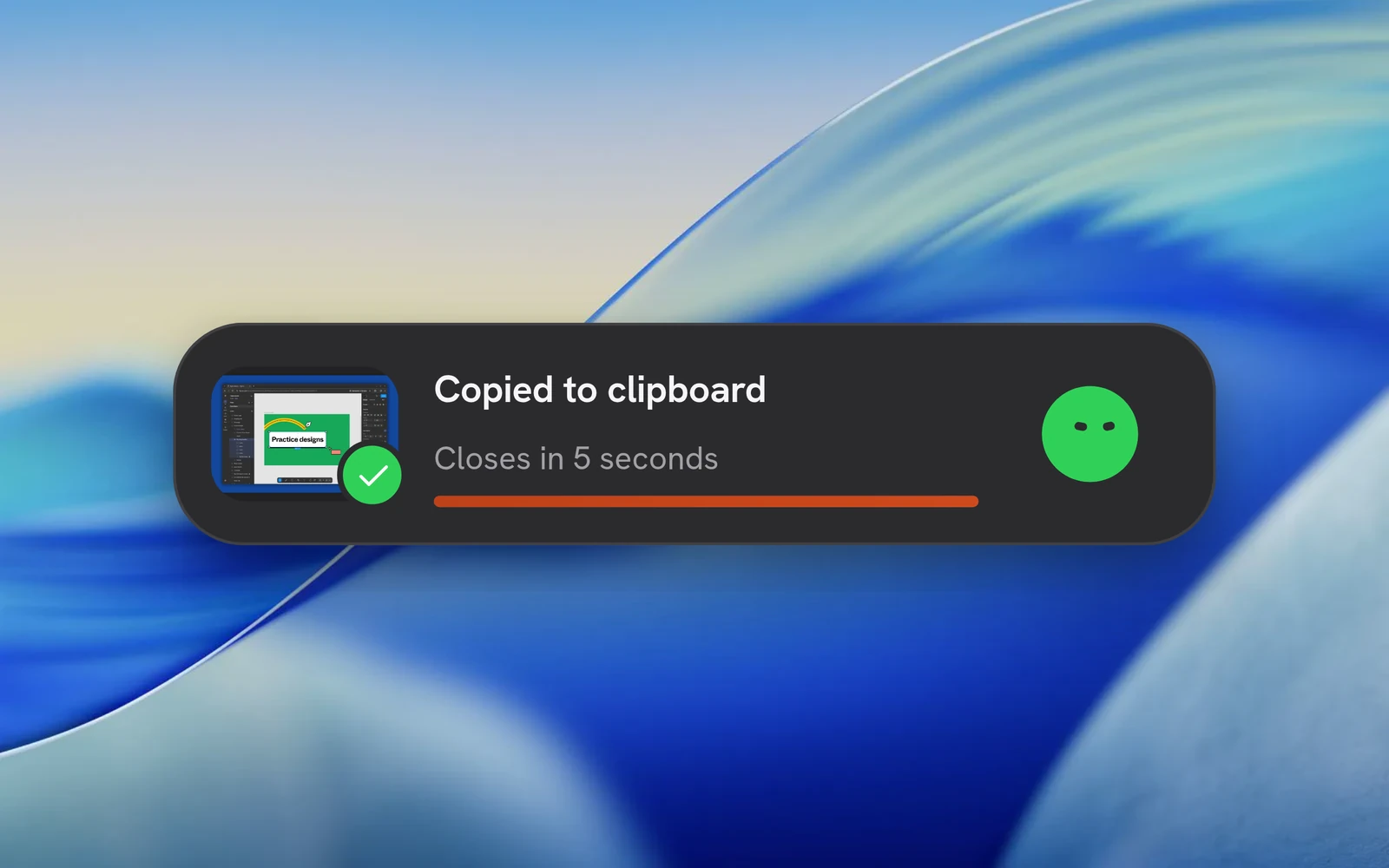
等待顯示 Copied to clipboard,然後貼上到支援影片檔案的應用程式中。如需修改,請使用 Open in editor。
重用已設定的外觀
編輯器預設包含背景、構圖、游標樣式和匯出設定。在 Studio 中建立或調整預設,然後將其用於 Instant 錄製。除非預設選擇 WebM,否則將使用 MP4。
自動縮放可選擇 Off、2D、3D 或 Loupe。產生需要錄製到點擊資訊。如果影片已包含系統游標,Beam 會預設關閉單獨的自訂游標疊加層。
等待成品檔案
狀態檢視會顯示合成預覽、進度和預計剩餘時間。將滑鼠懸停其上可使用可用操作。請保持 Beam 開啟,直至渲染完成。
自動匯出檔案會放入 Instant 專案的 exports 資料夾,即使你為手動匯出選擇了其他資料夾也是如此。如果渲染失敗,Beam 會顯示錯誤並保留原始專案以供恢復。
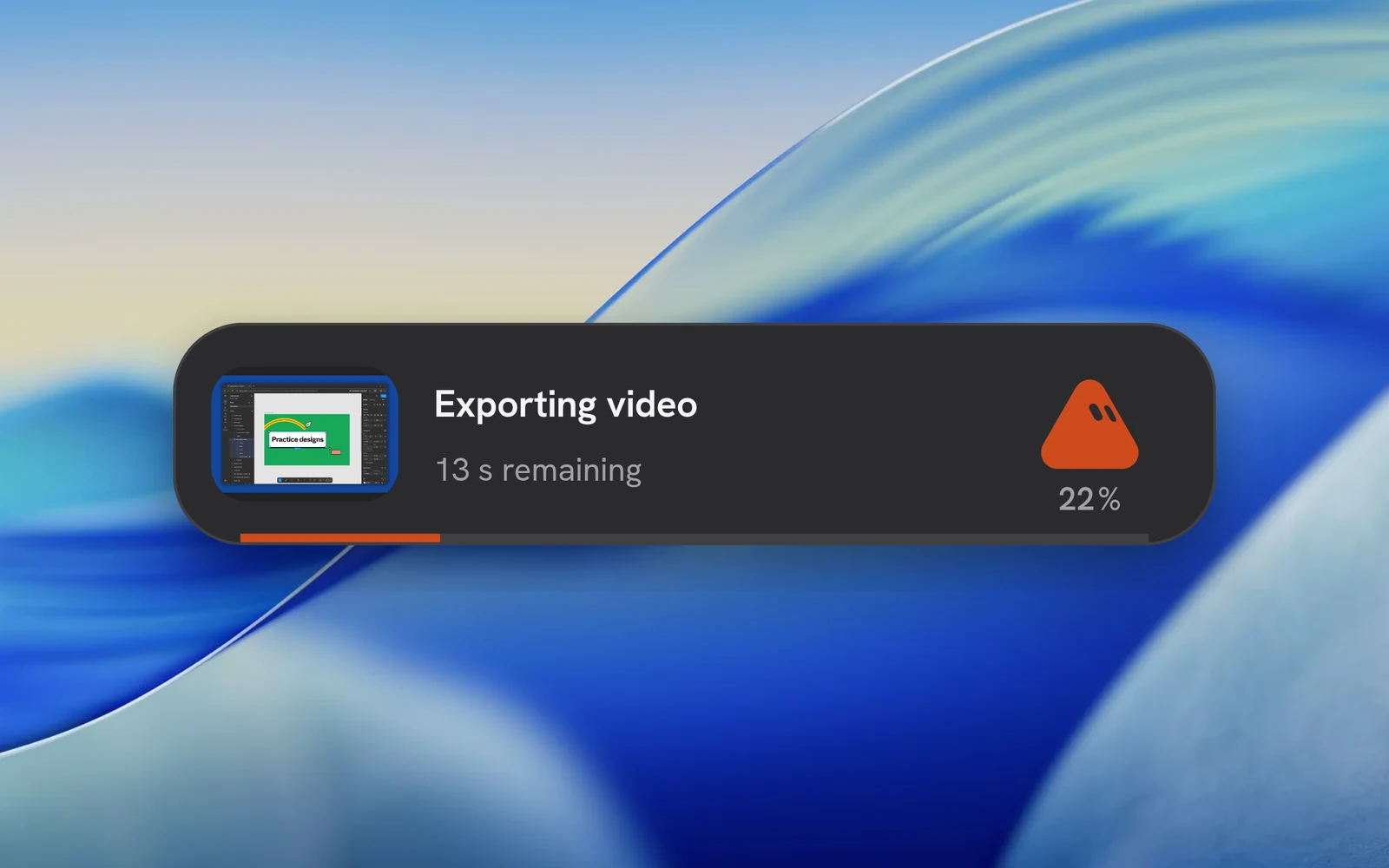
將影片貼上到下一個應用程式
成功匯出後,Beam 會複製影片檔案的引用。將其貼上到聊天、檔案管理器或其他支援檔案附件的應用程式中。上傳由接收應用程式處理;Beam 不會建立分享連結。
在貼上前請勿移動檔案。複製其他內容會替換剪貼簿。操作完成後狀態視窗會自動關閉;將滑鼠懸停其上會暫停關閉倒計時。
各系統的檔案複製要求
Linux DEB/RPM 軟體套件會宣告這兩種剪貼簿工具。使用 AppImage 或開發建置時,請安裝目前工作階段使用的工具。複製成功後可重複貼上,直到剪貼簿被替換。
| Platform | 檔案複製方式 |
|---|---|
| macOS | 使用原生檔案剪貼簿;接收應用程式必須支援檔案引用。 |
| Windows | Windows PowerShell 會發布檔案拖放列表。對 PowerShell 的限制可能導致複製失敗。 |
| Linux / Wayland | 圖形工作階段中提供的 wl-clipboard 工具裡的 wl-copy。 |
| Linux / X11 | X11 工作階段中提供的 xclip。 |