
縮放與放大鏡
新增區域性特寫、透視效果,或使用放大鏡放大細節。可自行設定焦點和時間,也可根據錄製的點擊產生。
選擇移動方式
在 Studio 中開啟 Zooms 並選擇縮放塊進行編輯。你可以更改樣式而無需替換該塊,然後調整時間和焦點。
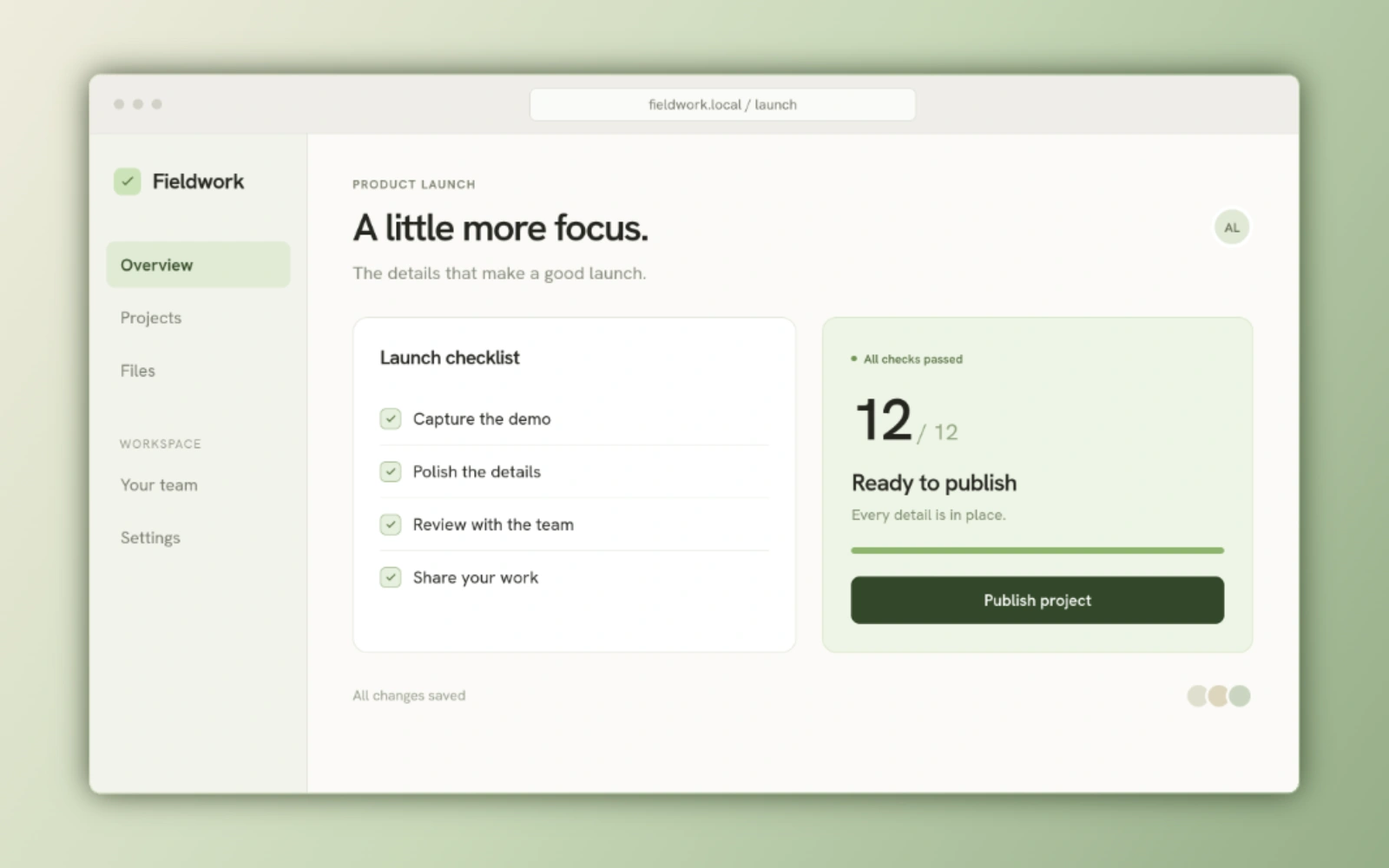
下方範例是同一 HTML 清單的靜態 Screenshot 合成,使用 Beam 原生縮放渲染。Studio 可在時間軸上新增定時進入和退出效果。
| 縮放樣式 | 效果 | 適用場景 |
|---|---|---|
| 2D | 放大並平移整個合成,同時保持平面透視。 | 讓控制元件或文字更易於閱讀。 |
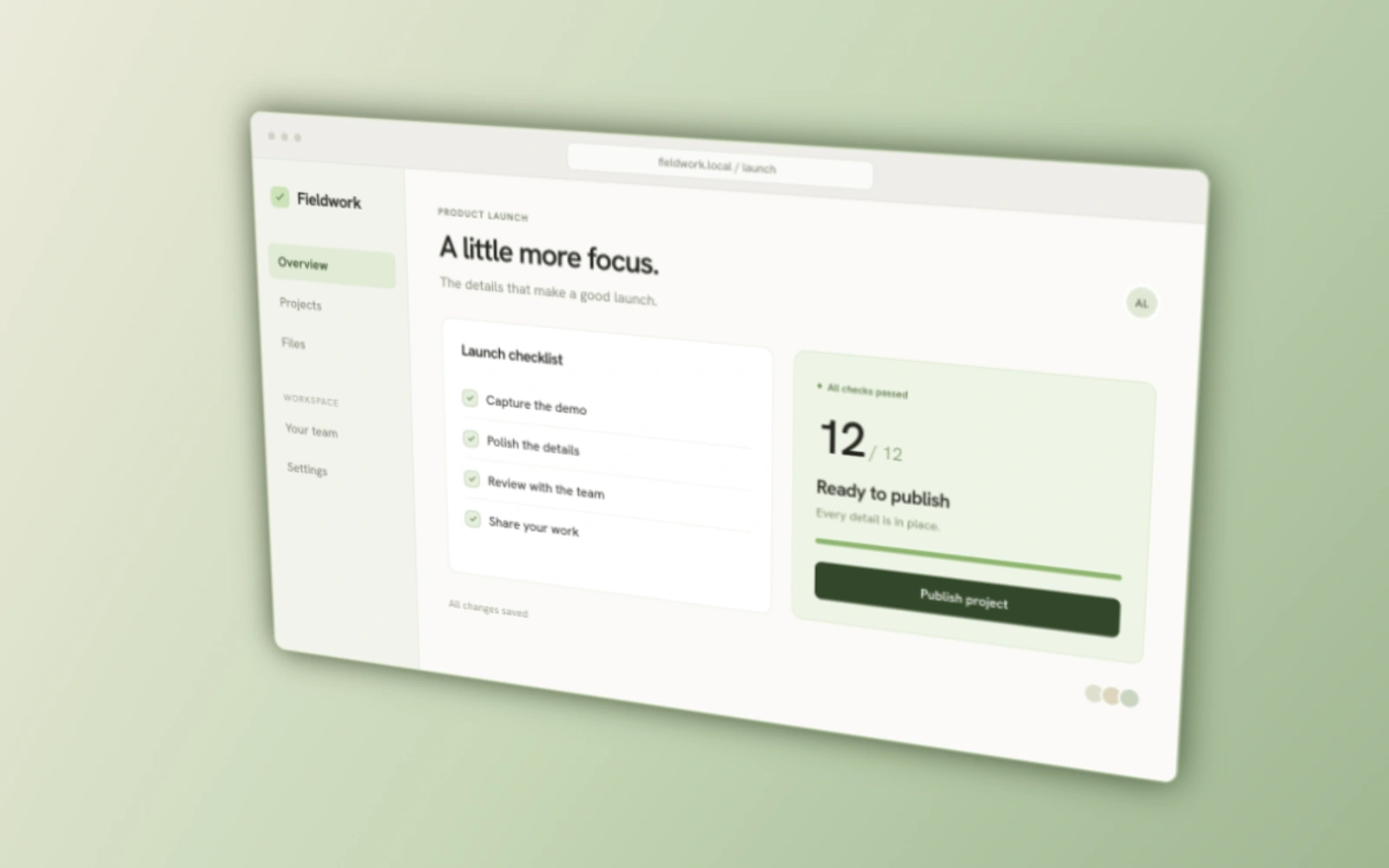
| 3D Tilt | 以可調透視角度放大整個合成。 | 為區域性特寫新增定向攝影機移動。 |
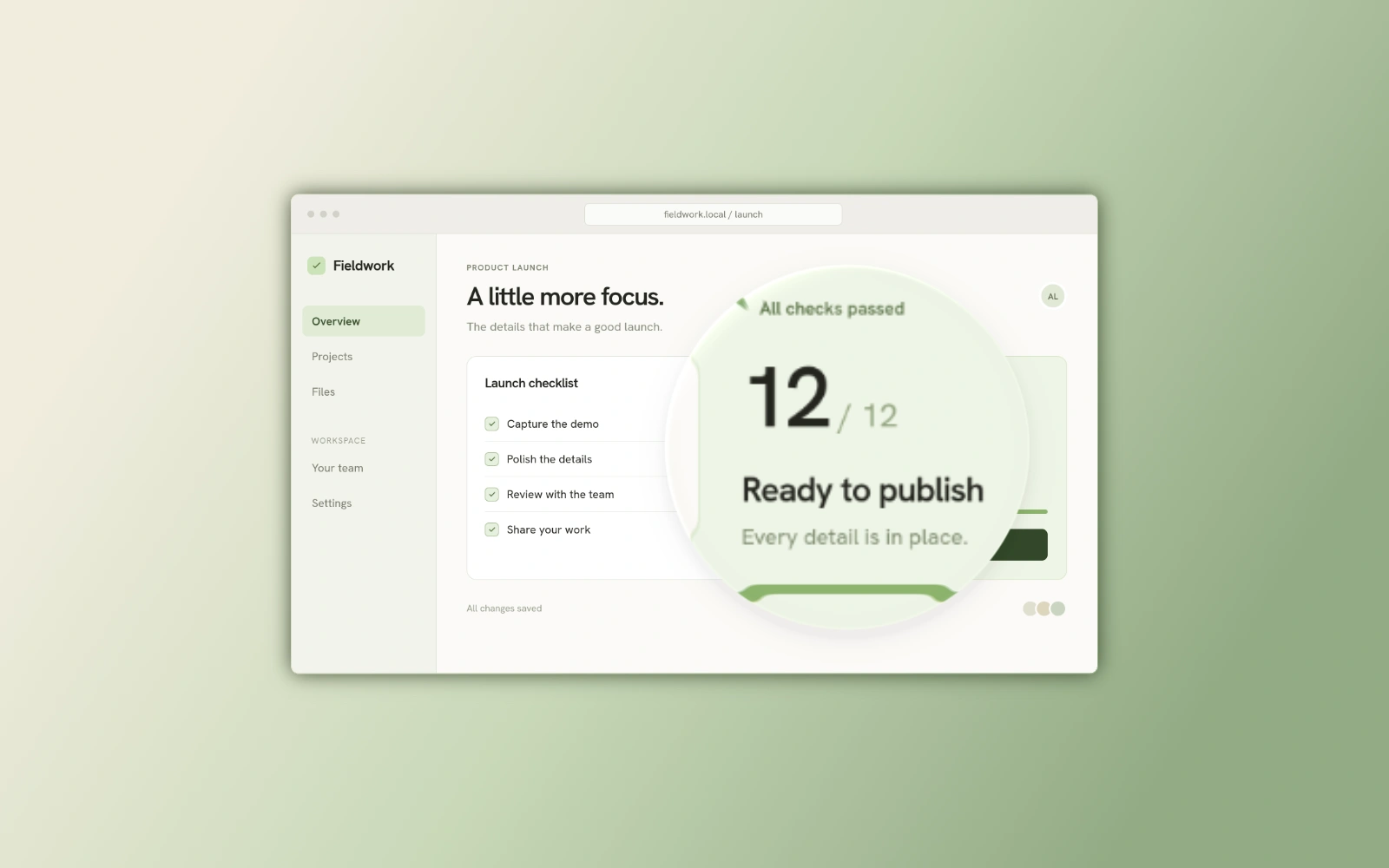
| Loupe | 放大玻璃鏡片內的區域,同時保持周圍場景位置不變。 | 展示細節,同時保留整體背景。 |
放置手動縮放
除非預設另有設定,手動縮放預設以居中的 2D、1.5 倍效果持續 1.2 秒。Beam 會將縮放塊放入可用間隙;其時長至少為 200 毫秒,且不能與其他縮放重疊。
新增塊
點擊 Zoom 軌道的空白處,或將播放頭移至目標位置後使用 Add → Elements → Zoom。
選擇樣式
選擇該塊,並在檢查器中選擇 2D、3D Tilt 或 Loupe。
放置焦點
對於攝影機縮放,請選擇 Manual Focus 並拖動目標,或輸入 X 和 Y。對於 Loupe,請放置鏡片或繪製其輪廓。
設定時間段
移動該塊並修剪邊緣,然後預覽其進入、聚焦和退出階段。
設定透視角度
選擇 3D Tilt,然後選擇方向預設:Tilt back、Tilt front、Tilt left、Tilt right、Pull back 或 Pull front。選擇 Custom 可使用高階控制元件。調整角度或強度也會將預設切換為 Custom。
| 高階設定 | 範圍 | 效果 |
|---|---|---|
| Tilt intensity | 0%–100% | 控制透視強度。方向預設使用 60%。 |
| Left / Right | −100% to +100% | 控制水平傾斜方向和幅度。 |
| Up / Down | −100% to +100% | 控制垂直傾斜方向和幅度。 |
放置圓形或自由繪製鏡片
新建圓形鏡片的直徑為畫布較短邊的 60%。支援範圍為 2%–400%。更改單位只會改變顯示值,不會改變鏡片大小。移動放大鏡不會平移周圍的合成內容。
Choose Loupe
選擇一個塊並選擇 Loupe。它僅放大邊界內的合成內容。
選擇形狀
選擇 Circle,或選擇 Freehand 並在畫布上繪製閉合輪廓。按 Escape 取消繪製。
移動或調整大小
拖動鏡片及其控制柄,或輸入 X、Y 和 Diameter。直徑可按像素顯示,也可顯示為畫布較短邊的百分比。
需要時重新繪製
使用 Redraw selection 繪製新的自由輪廓。鏡片必須具有有效的閉合形狀才能渲染。
選擇固定點或跟隨游標
Beam 會限制攝影機焦點範圍,以確保放大後的合成保持在畫面內。匯入的影片不包含 Beam 游標跟蹤資料;沒有錄製的游標軌跡時,請使用 Manual Focus。
| 放置方式 | 行為 |
|---|---|
| Manual Focus | 焦點保持在你放置的點上。已知畫布尺寸時,X/Y 欄位使用畫布像素。 |
| Auto (Cursor) | 攝影機縮放期間跟隨錄製中儲存的游標路徑。 |
| Loupe placement | 使用手動放置的鏡片。產生的放大鏡仍可移動和調整大小。 |
設定放大倍數
選擇一個放大倍數按鈕,或將 Zoom Level 設為 1 至 6。攝影機縮放和放大鏡使用相同級別。首次將塊切換為 Loupe 時,預設級別為 4,即 2.2 倍。
| 縮放級別 | 放大倍數 |
|---|---|
| 1 | 1.25× |
| 2 | 1.5× |
| 3 | 1.8× |
| 4 | 2.2× |
| 5 | 3.5× |
| 6 | 5× |
調整玻璃效果
折射會使邊緣附近的內容彎曲。斜面和邊緣光照用於呈現玻璃邊界;色散會分離邊緣顏色。陰影和不透明度控制鏡片的突出程度。重置外觀會恢復這些數值,同時保留其形狀、大小、輪廓和淡入淡出時間。
| 設定 | 範圍 | 預設值 |
|---|---|---|
| Refraction | 0%–100% | 18% |
| Bevel width | 2%–50% | 12% |
| Rim lighting | 0%–100% | 28% |
| Color dispersion | 0%–100% | 2.5% |
| Shadow | 0%–100% | 15% |
| Opacity | 0%–100% | 100% |
讓游標跟隨更平穩或更迅速
攝影機跟隨會套用於整個合成中的自動攝影機縮放。安全區域允許游標先移動一段距離,攝影機再跟隨。選擇 Stable、Balanced 或 Responsive,然後開啟 Advanced 微調。
- 安全區域:25%–75%。區域越大,攝影機重新取景前游標可移動的距離越遠。
- 響應速度:0%–100%。數值越高,攝影機跟隨越快。
- 直線路徑:三個預設中均已啟用。攝影機移動時會保持每個目標點,避免方向不斷改變。
| 預設 | 安全區域 | 響應速度 |
|---|---|---|
| Stable | 65% | 30% |
| Balanced(預設) | 50% | 55% |
| Responsive | 35% | 85% |
設定鏡片淡入淡出和攝影機動態模糊
淡入淡出時長控制影片放大鏡的進入和退出效果。每次淡入淡出時長最多為該塊時長的一半。攝影機動態模糊會影響整個場景的運動。編輯放大鏡時,攝影機跟隨和攝影機動態模糊選項會隱藏,因為鏡片不會移動整個合成。
| Control | 範圍 | 數值 |
|---|---|---|
| Loupe Fade duration | 每個影片鏡片 | 0–1000 毫秒,步進為 10 毫秒;預設值 250 毫秒。 |
| Zoom motion blur | 全域攝影機運動 | 預設開啟,強度為 55%;可在 0% 至 100% 之間調整。 |
根據錄製的點擊產生縮放
攝影機縮放根據錄製的互動確定時間和焦點。產生的放大鏡會合並相近的點擊,並選擇易讀的大小和放大倍數。產生後仍可手動編輯其位置。
檢查錄製資料
使用儲存了游標和點擊資料的 Beam 錄製。如果沒有可用的點擊資料,則無法自動產生;你仍可新增手動縮放。
選擇樣式
產生前選擇 2D、3D Tilt 或 Loupe。選中一個塊後,產生過程將使用該塊的樣式。
產生並檢查
開啟 Automatic generation,選擇 Generate Auto Zooms 或 Regenerate Auto Zooms 並確認。播放結果,然後調整需要修改的塊。
在截圖中使用相同樣式
在 Screenshot Editor 中透過 Elements 新增縮放,並設定焦點、放大倍數、透視或鏡片輪廓。這些是靜態效果:靜態檔案沒有時間軸、自動產生、動畫游標跟隨或鏡片淡入淡出。