
Studio y edición
Recorta una grabación, organiza los medios y añade subtítulos, sonido y estilo antes de exportar un vídeo localmente.
De una grabación a Studio
Studio convierte tu grabación en una línea de tiempo editable. Los cortes, la colocación y el estilo cambian la composición sin modificar la captura original. Conserva el proyecto y sus fuentes para seguir editándolo más adelante.
Graba una toma
Elige Recorder, selecciona una pantalla, área o ventana y activa la cámara y el audio que necesites. Detén la grabación y espera a que Beam termine de guardarla.
Abre un proyecto conservado
Continúa en Studio después de grabar o vuelve a abrir un proyecto guardado de Studio o Instant desde el selector de proyectos.
Organiza la línea de tiempo
Recorta el principio y el final, elimina las secciones que no quieras y organiza los medios importados. Reproduce cada corte para comprobarlo.
Perfecciona y exporta
Ajusta el lienzo, los zooms, el cursor, los subtítulos y el sonido; después exporta como MP4 o WebM.
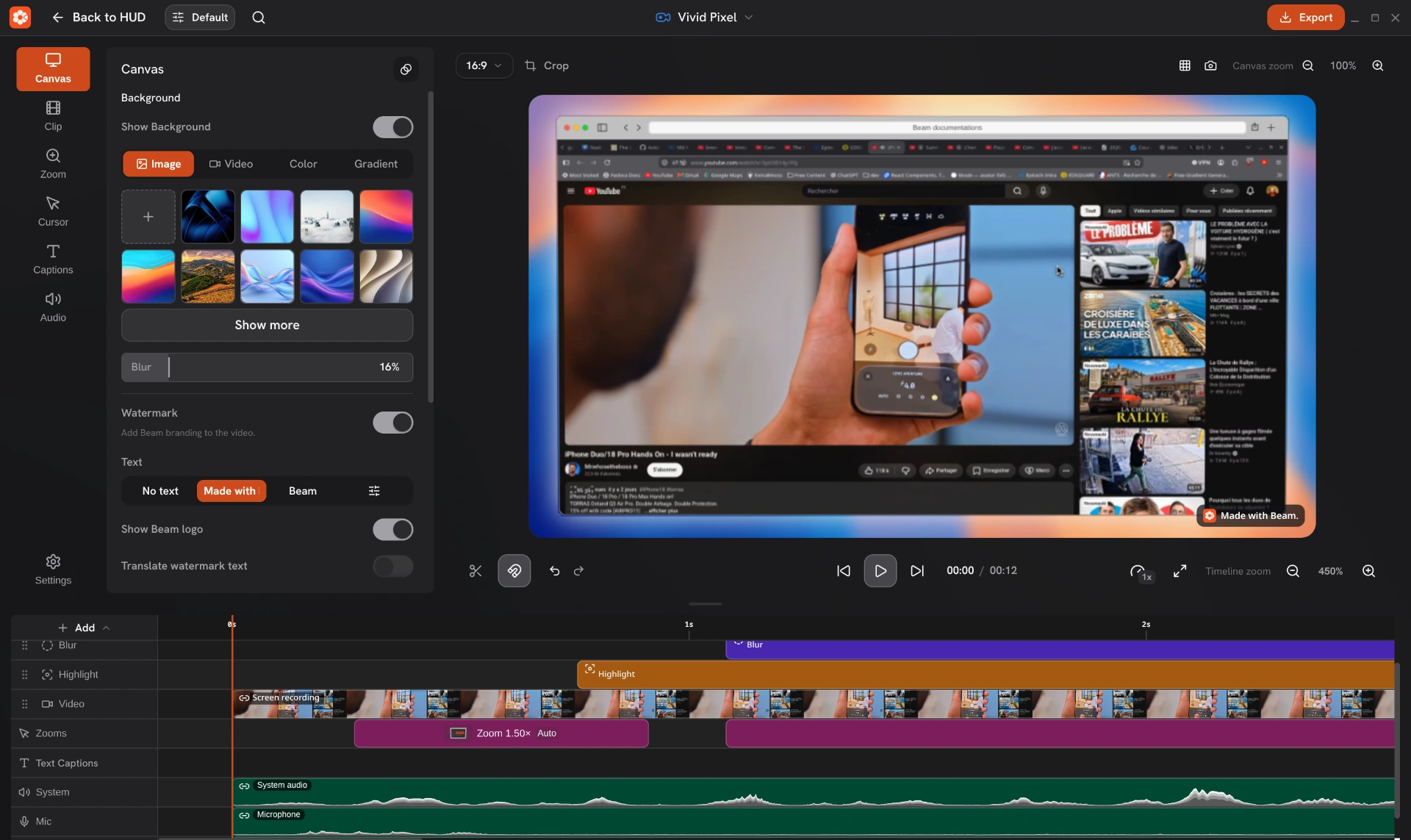
Explora el editor
Usa la búsqueda de comandos para encontrar una acción, capa o propiedad. Un resultado de propiedad abre la sección correspondiente del inspector. Las acciones disponibles dependen del proyecto y de tu selección.
| Área | Función |
|---|---|
| Barra superior | Abre o cambia de proyecto, selecciona un ajuste preestablecido del editor y exporta el vídeo. |
| Barra lateral e inspector | Abre Canvas, Clip, Zooms, Cursor, Captions o Audio. Selecciona un elemento para ver sus propiedades; Settings abre las preferencias compartidas de la aplicación. |
| Canvas | Previsualiza el resultado, coloca las capas visuales, recorta un clip compatible o sitúa el foco de un zoom manual. |
| Timeline | Organiza clips visuales, audio, subtítulos y bloques de zoom. Cambia el tamaño del área de la línea de tiempo para dar más espacio a las pistas. |
| Barra de reproducción | Reproduce, pausa, salta al principio o al final, divide un clip, activa o desactiva el ajuste magnético y elige la calidad de vista previa. |
Añade medios o graba una voz en off
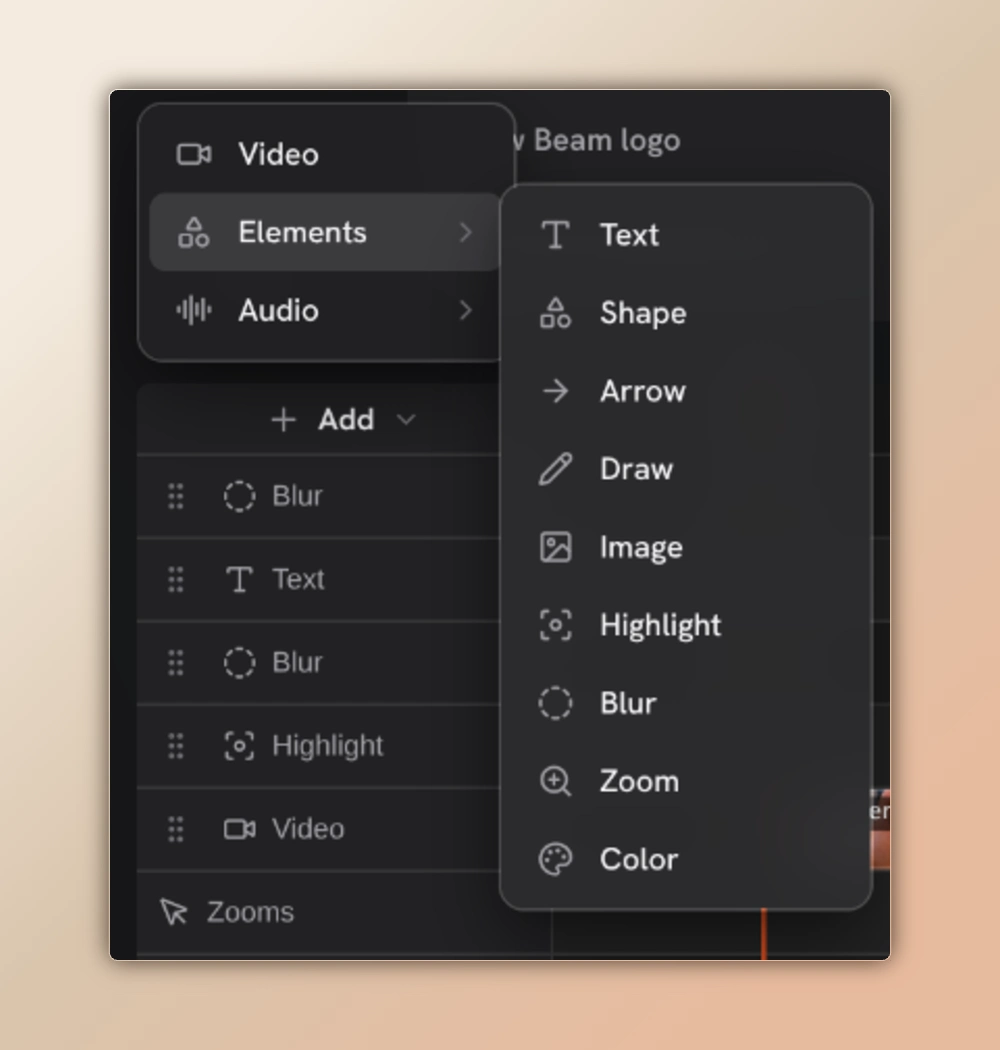
Abre Add junto a la línea de tiempo para insertar contenido en el cabezal de reproducción. Elige Video directamente o abre Elements o Audio. Al pegar una imagen del portapapeles, se añade a la composición.
| Menú | Contenido disponible |
|---|---|
| Video | Importa un archivo de vídeo a la línea de tiempo. |
| Elements | Añade texto, formas, flechas, dibujos, imágenes, resaltados, áreas de desenfoque, zooms o capas de color. |
| Audio | Importa un archivo de sonido o graba una voz en off en el cabezal de reproducción. |
Corta y organiza la grabación
La pantalla, la cámara, el audio y las superposiciones generadas pueden estar vinculadas; al mover o recortar una, pueden verse afectadas las demás. Revisa juntas las pistas vinculadas. Bloquea contenido desde el menú contextual de la línea de tiempo para protegerlo de cambios.
Selecciona el clip
Selecciona el clip y coloca el cabezal de reproducción en el punto de edición.
Recorta los bordes
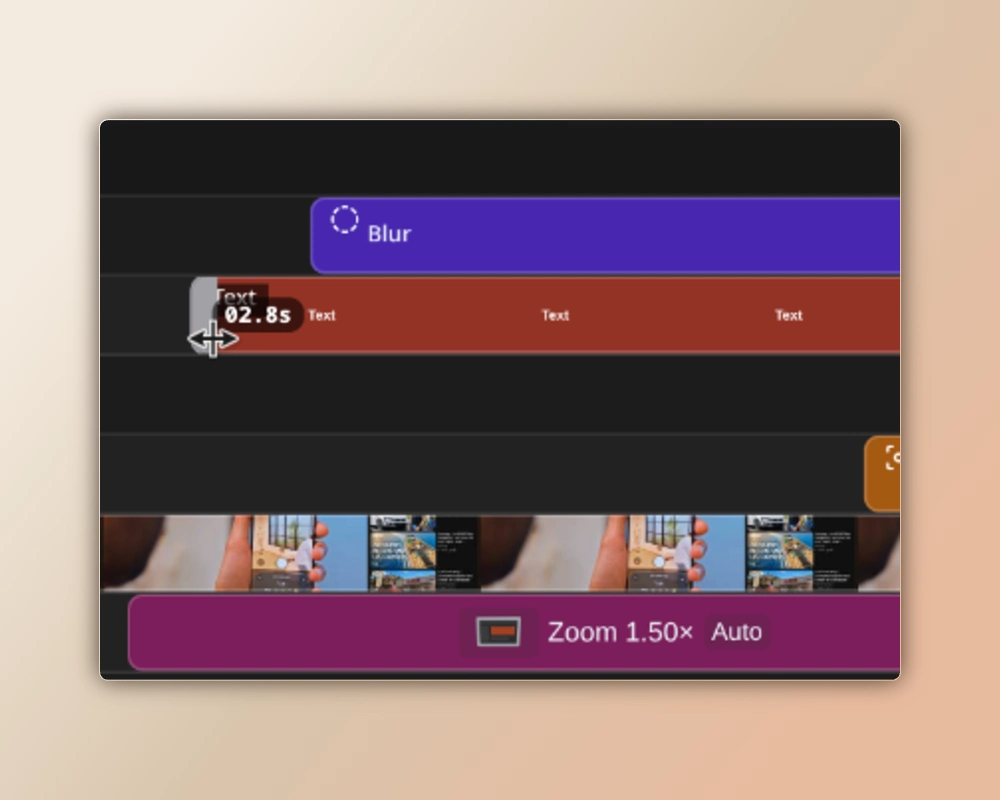
Arrastra cualquiera de los bordes para recortar. Arrastra el cuerpo del clip para cambiar su posición en la línea de tiempo. Mantén activado el ajuste magnético si quieres alinearlo con límites cercanos.
Divide y elimina
Coloca el cabezal de reproducción dentro de un clip compatible y usa Split o, de forma predeterminada, S. Elimina la parte que no quieras y comprueba si el modo elegido conserva o cierra el hueco.
Comprueba el resultado
Reproduce la edición. Reordena las pistas visuales para cambiar su apilamiento y usa el control de huecos para cerrar un intervalo vacío.
Selecciona y protege el contenido de la línea de tiempo
- Haz clic en los clips o arrastra un rectángulo de selección. Los encabezados de pista seleccionan sus elementos; con teclas modificadoras puedes incluir más pistas.
- De forma predeterminada, copia, corta y pega en el cabezal de reproducción con Ctrl/Cmd + C, X y V, o usa el menú contextual de la línea de tiempo.
- La selección principal abre el inspector. Los cambios se aplican a toda la selección solo si los elementos admiten esa propiedad.
- El texto del subtítulo y Follow Cursor se aplican al subtítulo seleccionado. Crop requiere un único clip visual compatible.
- Desactiva el contenido para conservarlo en el proyecto sin renderizarlo. Desbloquea los elementos protegidos antes de eliminarlos o modificarlos.
Configura el lienzo y el estilo visual
Elige 16:9, 9:16, 1:1, 4:5, 3:4, 4:3 o 21:9 en la barra del lienzo. En Canvas, configura el fondo, el margen, las esquinas, el desenfoque y la marca de agua. Los fondos pueden ser de color sólido, degradados o imágenes y vídeos de la biblioteca o importados.
- Selecciona un clip visual para ajustar la posición, el tamaño, la rotación, el reflejo, la opacidad, el redondeo, la sombra, el borde y los marcos compatibles.
- Recorta un clip compatible en el lienzo y confirma. La fuente original no se modifica.
- Selecciona capas de texto o dibujo para editar sus propiedades. También puedes editar el texto directamente en el lienzo; los trazos a mano alzada siguen siendo editables.
- Coloca capas Blur o Highlight sobre el área que quieras ocultar o destacar y ajusta sus límites y apariencia.
Añade foco y movimiento
Usa zooms de cámara 2D o 3D para mover la composición, o Loupe para ampliar un área. Coloca zooms manualmente o genéralos a partir de clics grabados. Los controles de Cursor permiten dar estilo a la superposición del puntero, incluidos el tamaño, el color, la sombra, los efectos de clic y el suavizado.
- Usa transiciones de entrada y salida en los clips compatibles. Las transiciones del fondo de Canvas tienen controles propios.
- Para congelar un fotograma, coloca el cabezal de reproducción dentro de un clip compatible de pantalla, vídeo o cámara web y elige Hold Segment at Playhead en el menú contextual. Desbloquea el clip primero; no se puede volver a congelar un segmento ya congelado.
- Real cursor graba el puntero del sistema en los píxeles de origen. Cambiar el estilo de la superposición del cursor independiente no puede eliminar el puntero grabado.
Añade subtítulos y ajusta el sonido
En Captions, elige una fuente de audio y un modelo Whisper disponibles. Descarga el modelo una vez y genera subtítulos localmente. Revisa las palabras reconocidas y sus tiempos. Los subtítulos de texto y los atajos de teclado capturados son contenidos separados con estilos distintos.
- Selecciona un subtítulo de texto para editar su contenido, tipografía, fondo, posición y resaltado. Los subtítulos de teclado muestran los pasos de atajos grabados.
- Usa Audio para activar o silenciar fuentes, ajustar el volumen y normalizar el audio compatible. Selecciona un clip de audio para cambiar sus propios ajustes.
- Graba desde Add → Audio → Voiceover. La cuenta atrás ofrece Off, 3, 5 o 10 segundos; monitorizar el audio del proyecto es opcional. Comprueba la mezcla resultante antes de exportar.
- Export transcript (JSON) guarda los subtítulos de texto activados con marcas de tiempo de la línea de tiempo. Excluye los subtítulos de teclado y no crea un archivo SRT ni VTT.
Inspecciona la edición
El botón de cámara de la barra del lienzo crea un proyecto Screenshot a partir del fotograma compuesto actual. Úsalo para anotar o exportar ese fotograma como imagen.
| Control | Ámbito |
|---|---|
| Playback Quality: Full, Half, Quarter | Cambia la resolución de reproducción en el editor. La exportación usa las dimensiones y la calidad seleccionadas en el cuadro de exportación. |
| Zoom de la vista del lienzo: 25%–500% | Cambia la vista de trabajo. Haz clic en el porcentaje para restaurar el ajuste a la ventana; arrastra con el botón central o con Espacio para desplazar la vista. |
| Zoom de Timeline: 100%–3200% | Cambia la escala de tiempo visible. Ctrl/Cmd + la rueda amplía alrededor del puntero. |
| Cuadrícula y vista previa a pantalla completa | Ayudan a alinear y revisar. La cuadrícula de guía del editor no aparece en las exportaciones. |
Guarda un aspecto para el próximo vídeo
Studio guarda la composición y la presentación cuando terminan los cambios, por lo que al volver a abrirlo se restaura la edición. Deshacer y rehacer conservan hasta 50 instantáneas en la sesión actual del editor; este historial de vídeo no se restaura al volver a abrir el proyecto.
- Los ajustes preestablecidos de vídeo guardan valores reutilizables de presentación, cursor, zoom y exportación. Studio e Instant los comparten. Screenshot tiene su propia biblioteca de ajustes.
- Beam guarda automáticamente los cambios en curso en Default. Los ajustes con nombre muestran los cambios sin guardar y ofrecen Save; usa New, Rename y Delete para gestionarlos.
- Los ajustes preestablecidos permiten reutilizar un aspecto. Los proyectos conservan la línea de tiempo real y los medios originales; conserva el proyecto para revisar un vídeo ya entregado.
Atajos de edición predeterminados
Cambia estas asignaciones en Settings → Keyboard Shortcuts. Termina de escribir en un campo o cierra un cuadro de diálogo antes de usar un atajo de edición; los campos enfocados conservan sus controles de texto habituales.
| Atajo | Acción |
|---|---|
| Espacio | Reproduce o pausa; mantenlo pulsado al arrastrar el lienzo para desplazar la vista. |
| S | Divide un clip compatible seleccionado en una posición interior del cabezal de reproducción. |
| Ctrl/Cmd + Z | Deshaz la edición anterior. |
| Ctrl/Cmd + Shift + Z o Ctrl/Cmd + Y | Rehaz una edición. |
| Ctrl/Cmd + C / X / V | Copia, corta o pega contenido de la línea de tiempo. |
| Delete o Backspace | Solicita la eliminación de los clips o zooms seleccionados. |
| Escape | Cancela un recorte o quita la selección de la línea de tiempo; sale de la vista previa a pantalla completa si está abierta. |