
Grabación
Graba una pantalla, área o ventana con pistas independientes de cámara y audio y luego edita la grabación en Studio.
Tu primera grabación
Usa el modo Recorder si quieres editar antes de exportar. Elige Screenshot para una imagen fija o Instant para un vídeo que se exporta al detener la grabación.
Selecciona Recorder
Abre Beam y selecciona la pestaña Recorder.
Elige una fuente
Elige Full screen, Region o Window y selecciona la pantalla, el área o la aplicación.
Comprueba tus dispositivos
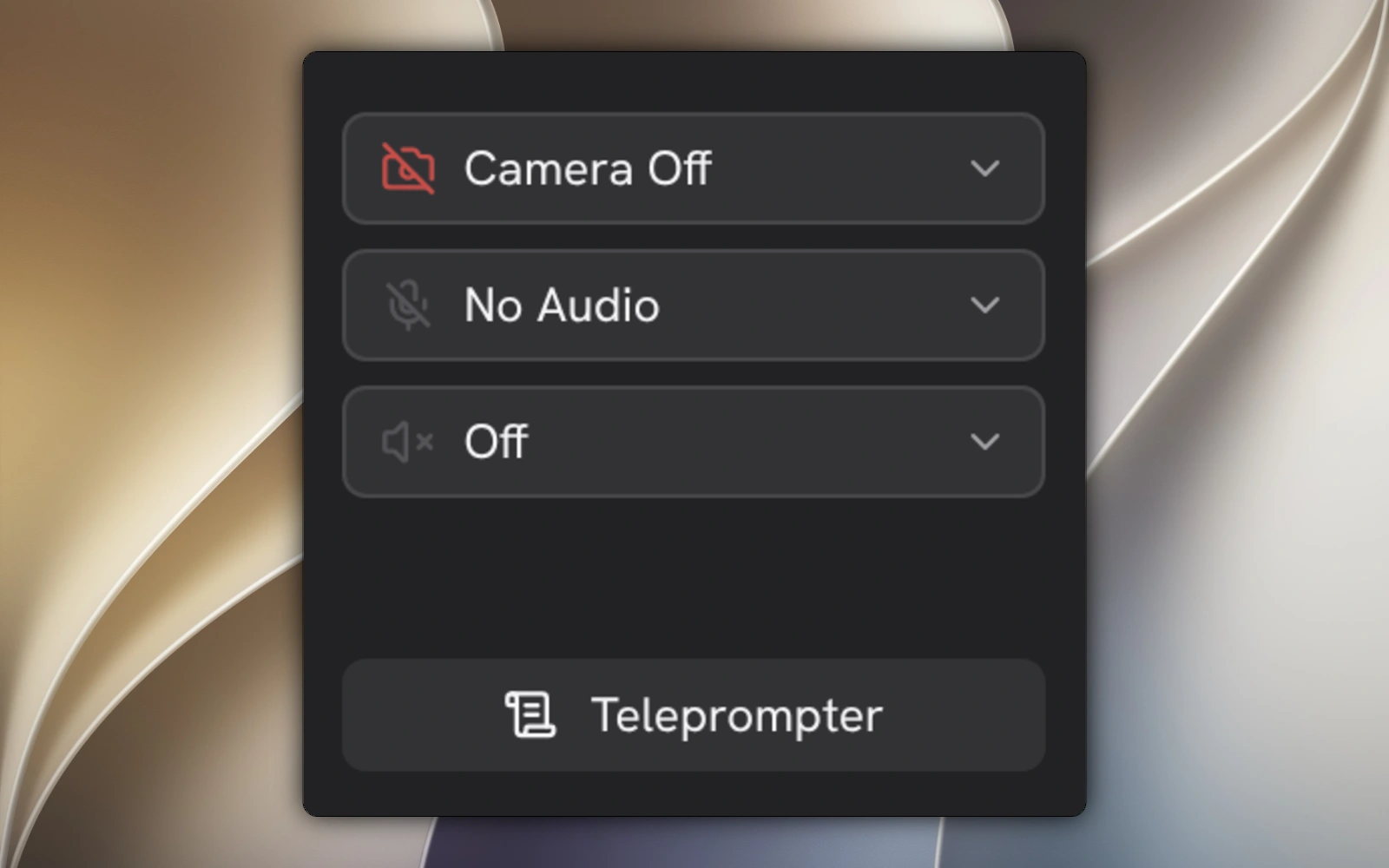
Activa la cámara, el micrófono y el audio del sistema que necesites. Comprueba el indicador del micrófono y concede los permisos de acceso que se soliciten.
Inicia la grabación
Selecciona Start Recording. Espera a que termine la cuenta atrás o cancélala para ajustar la configuración.
Detén y edita
Detén la grabación y espera a que Beam termine de guardarla. Studio abrirá la grabación como un proyecto editable.

Pantalla completa, área o ventana
El selector de áreas muestra una lupa y las dimensiones en píxeles en tiempo real. En Linux, autoriza la fuente en el portal del escritorio cuando empiece la captura. Para Region, selecciona el mismo monitor en el que dibujaste el área; una fuente de ventana no puede proporcionar un recorte del monitor.
| Fuente | Uso |
|---|---|
| Full screen | Un flujo de trabajo que alterna entre aplicaciones o necesita toda la pantalla. |
| Region | Un área de una pantalla. Dibuja un rectángulo o usa un ajuste preestablecido de tamaño y comprueba sus dimensiones. |
| Window | Una ventana de aplicación. En Windows y macOS, búscala en el selector de fuentes de Beam. |
Cámara, micrófono y sonido del ordenador
La cámara, el micrófono y el audio del sistema son fuentes independientes. Studio mantiene las pistas capturadas de cámara y audio separadas de la pantalla para que puedas cambiar su posición o volumen después. Selecciona las fuentes necesarias antes de empezar.
Usa auriculares para evitar que el sonido de los altavoces entre en el micrófono. Si falta un dispositivo o está desconectado, elige otra fuente y vuelve a intentarlo después de resolver el problema que indique Beam.
- Usa los controles de grabación para activar o desactivar el micrófono o la cámara cuando la fase de grabación lo permita.
- En las plataformas compatibles, activa o desactiva el audio del sistema durante la grabación.
 Windows
- macOS
 Linux
Linux
- Permite el acceso a la pantalla, la cámara y el micrófono cuando lo solicite el sistema operativo.

Durante una grabación
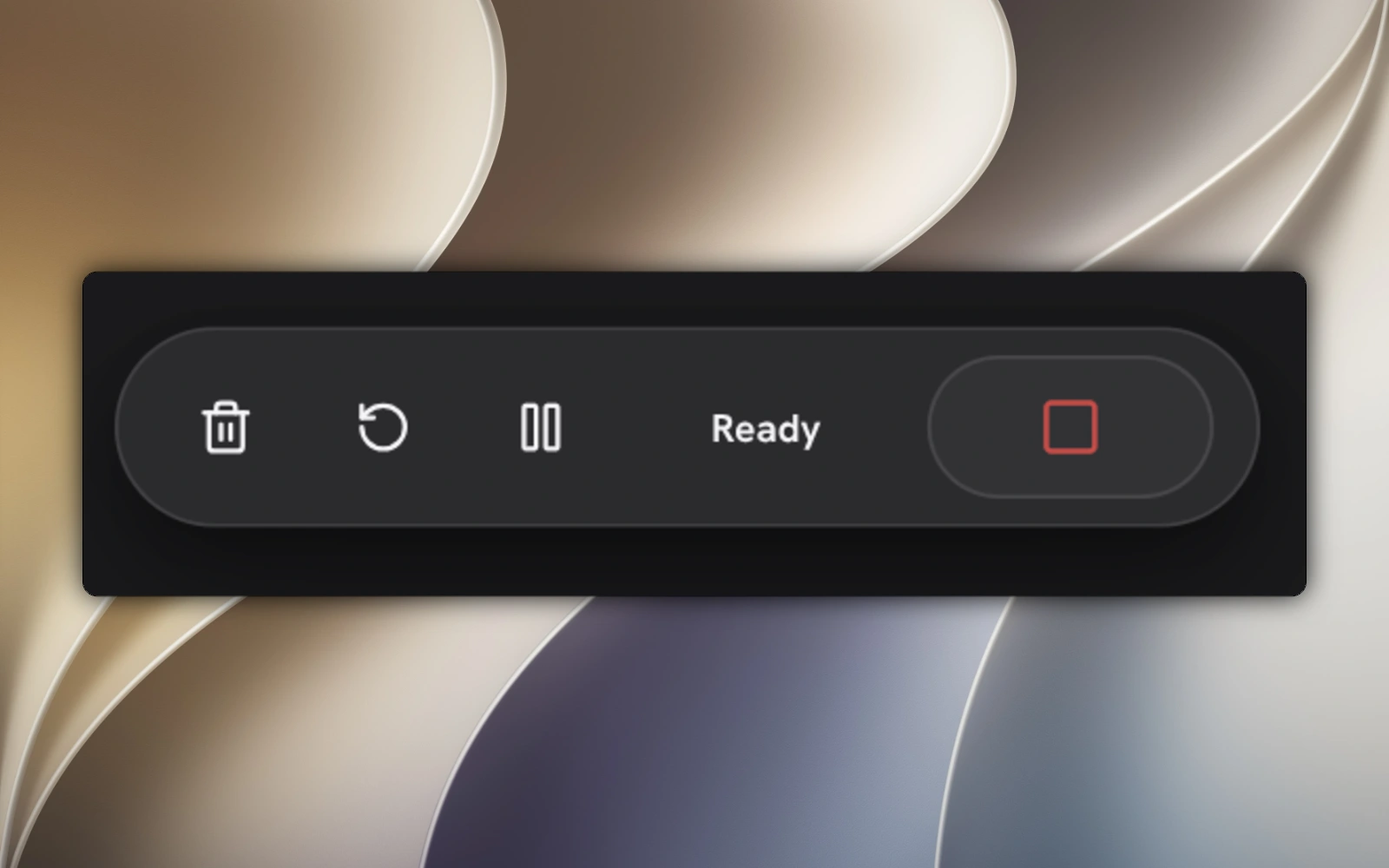
Arrastra la barra de grabación a una posición cómoda. En Settings → Recording, elige Always visible, Auto-fade o Hidden until hovered. Los controles pueden no estar disponibles mientras Beam prepara o finaliza una captura.
| Control | Qué ocurre |
|---|---|
| Pause / Resume | Pausa y luego continúa la misma grabación. |
| Stop | Termina de guardar la grabación y ábrela para editarla. |
| Restart | Descarta esta grabación y vuelve a empezar con la misma configuración, sin una segunda cuenta atrás. |
| Delete / Cancel | Descarta la grabación actual sin terminar. |
Prepara la siguiente grabación
- Cuenta atrás: elige Off o un retraso de 1–10 segundos en Settings → Recording.
- Zoom automático: elige Off, 2D, 3D o Loupe en los controles de captura. La generación basada en clics requiere datos de interacción grabados; el resultado se puede editar en Studio.
- Real cursor: graba el puntero del sistema en el vídeo. Para estas grabaciones, Beam desactiva inicialmente la superposición independiente del cursor personalizado y evita mostrar un segundo puntero.
- Visibilidad del escritorio: oculta los iconos del escritorio y la barra de tareas o el Dock durante la captura en los sistemas compatibles.
- Windows
- macOS
- Linux
- Teleprompter: abre el guion y ajusta la velocidad de desplazamiento, el tamaño y el color del texto y la transparencia de la ventana.
Vuelve a abrir una grabación y configura los atajos
Abre Projects para encontrar, previsualizar, cambiar el nombre o volver a abrir una grabación. Antes de hacer una copia de seguridad, elige Explore en el menú del proyecto y copia el directorio completo para mantener juntas la cámara, el sonido, los datos del cursor y las ediciones.
Estas son las asignaciones predeterminadas. Cámbialas en Settings → Keyboard Shortcuts. Otra aplicación o la sesión del escritorio puede impedir que se registre un atajo global.
| Atajo predeterminado | Acción |
|---|---|
| Alt + Shift + R | Iniciar/detener la grabación |
| Alt + Shift + P | Pausar/reanudar |
| Alt + Shift + M | Activar/desactivar el micrófono |
| Alt + Shift + C | Activar/desactivar la cámara |
| Alt + Shift + T | Mostrar/ocultar el teleprompter |