
Instant
Graba con un ajuste preestablecido guardado, deja que Beam exporte automáticamente y pega el archivo de vídeo final.
Graba, detén y pega
Instant aplica el ajuste preestablecido del editor que hayas elegido y exporta el vídeo localmente en cuanto detienes la grabación. Beam también conserva el proyecto original para que puedas volver a abrir la grabación en Studio y editarla.
Selecciona Instant en Recorder. También puedes abrir Quick Snip desde la bandeja o con Alt + Shift + S y elegir Instant en sus controles de captura.
Selecciona Instant
Elige Instant en los controles de captura.
Selecciona un ajuste preestablecido guardado
Elige un ajuste preestablecido del editor. La vista previa te permite comprobar el aspecto antes de grabar.
Elige la fuente
Elige Full screen, Region o Window y comprueba las fuentes de cámara y audio.
Graba y detén
Inicia la grabación. Al detenerla, deja Beam abierto mientras guarda y renderiza el vídeo.
Pega el resultado
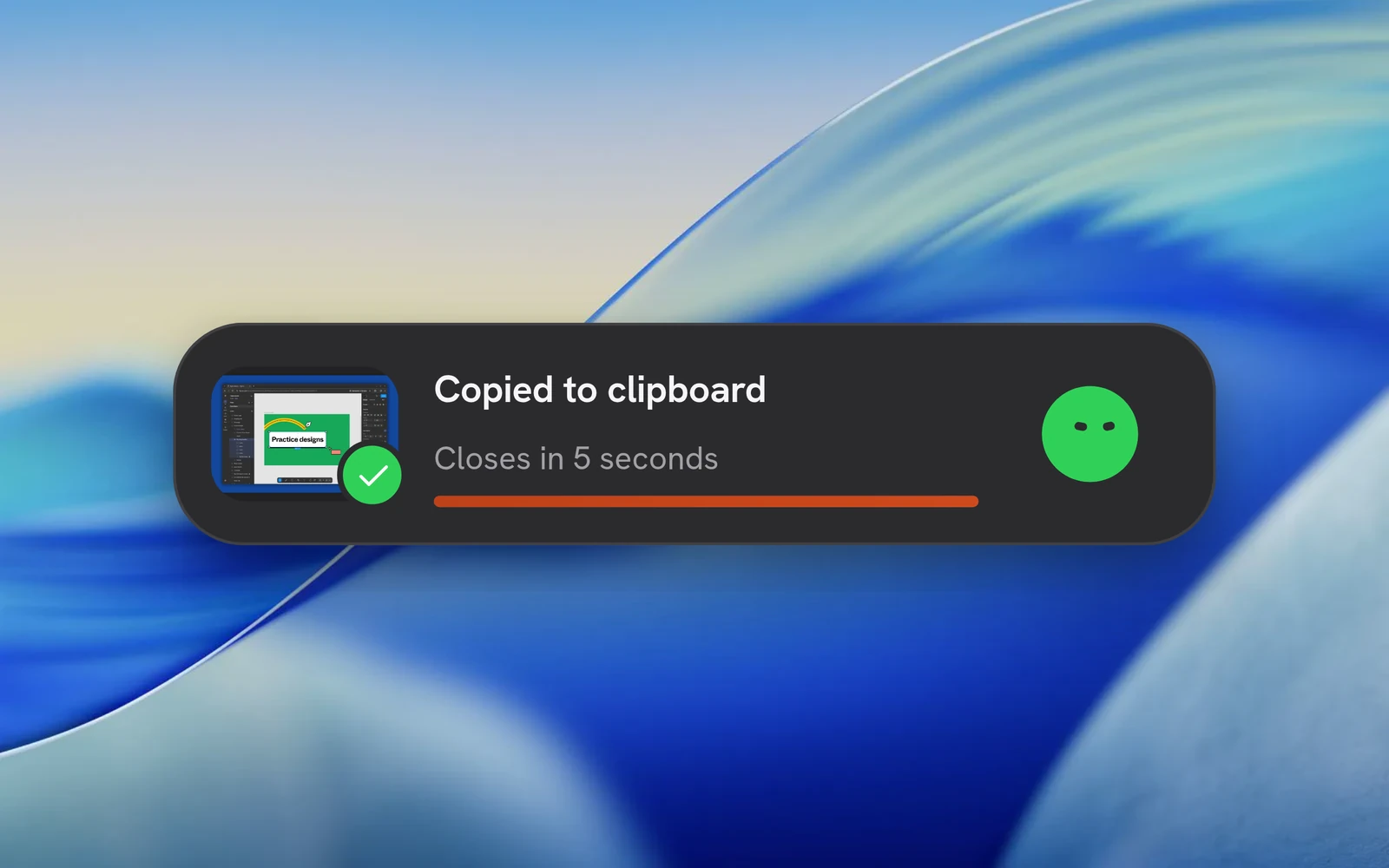
Espera a que aparezca Copied to clipboard y pega el archivo en una aplicación que acepte vídeos. Usa Open in editor si necesitas hacer cambios.
Reutiliza un aspecto que ya hayas configurado
El ajuste preestablecido del editor define el fondo, el encuadre, el estilo del cursor y los ajustes de exportación. Créalo o ajústalo en Studio y selecciónalo para la captura de Instant. Se usa MP4 salvo que el ajuste preestablecido elija WebM.
Para los zooms automáticos, elige Off, 2D, 3D o Loupe. Para generarlos es necesario haber grabado clics. Si el vídeo ya contiene el cursor del sistema, Beam inicia la grabación con la superposición personalizada de cursor desactivada.
Espera a que termine el archivo
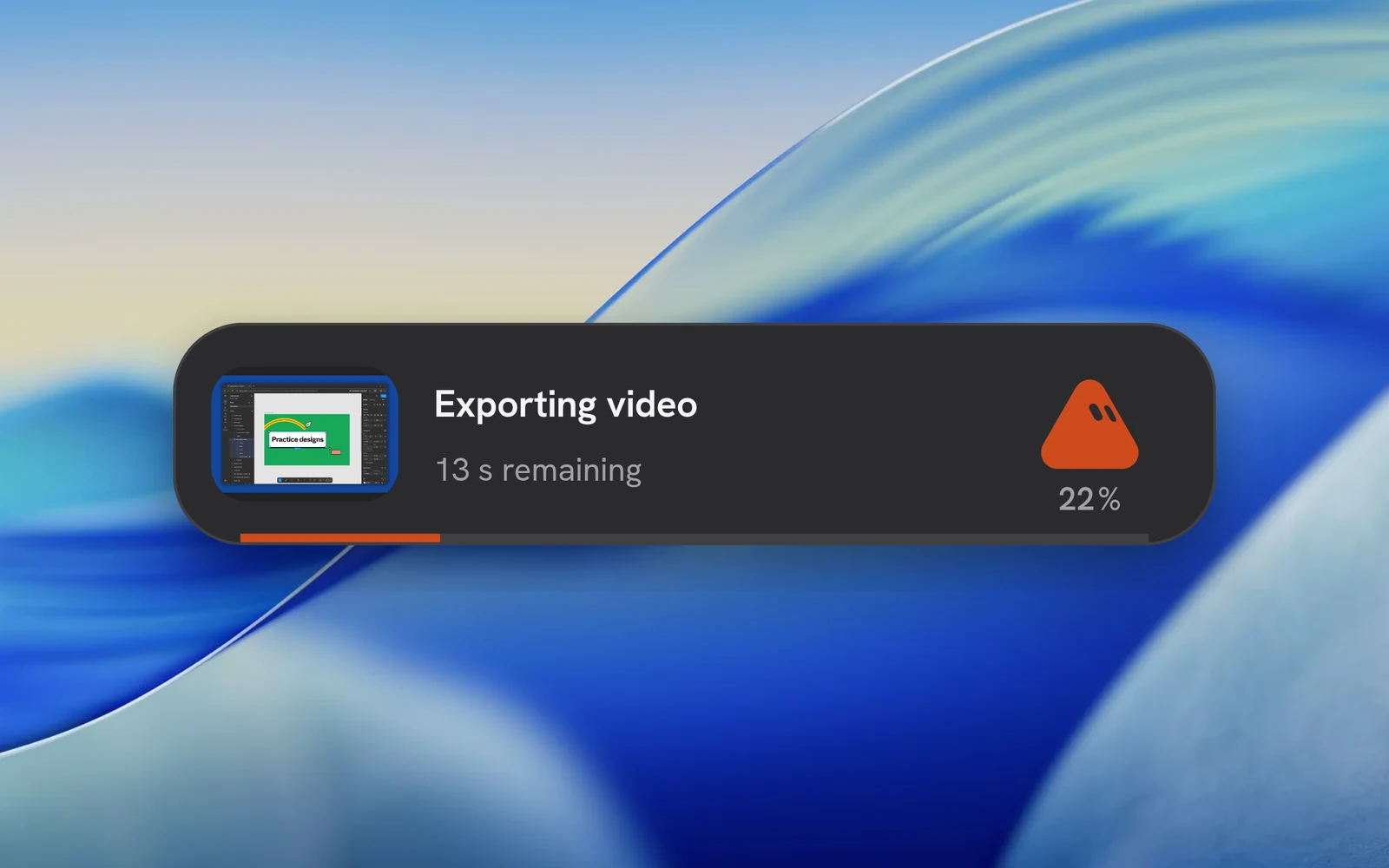
La vista de estado muestra una vista previa compuesta, el progreso y el tiempo restante estimado. Pasa el cursor por encima para acceder a las acciones disponibles. Mantén Beam abierto hasta que termine el renderizado.
Las exportaciones automáticas se guardan en la carpeta exports del proyecto de Instant, aunque hayas elegido otra carpeta para las exportaciones manuales. Si falla el renderizado, Beam muestra el error y conserva el proyecto original para recuperarlo.
Pega el vídeo en la siguiente aplicación
Tras una exportación correcta, Beam copia una referencia al archivo de vídeo. Pégala en un chat, un gestor de archivos u otra aplicación que acepte archivos adjuntos. La aplicación de destino gestiona la carga; Beam no crea un enlace para compartir.
Mantén el archivo en su ubicación hasta que lo pegues. Copiar otro elemento sustituye el contenido del portapapeles. El estado se cierra automáticamente al finalizar; pasar el cursor por encima pausa la cuenta atrás del cierre.
Requisitos para copiar archivos en cada sistema
Los paquetes DEB/RPM de Linux declaran ambas herramientas del portapapeles. Con AppImage o una compilación de desarrollo, instala la herramienta que use tu sesión. Tras una copia correcta, puedes pegar el archivo varias veces hasta que se sustituya el contenido del portapapeles.
| Plataforma | Copia de archivos |
|---|---|
| macOS | Portapapeles de archivos nativo; la aplicación receptora debe aceptar referencias a archivos. |
| Windows | Windows PowerShell publica una lista de archivos para arrastrar. Las restricciones de PowerShell pueden impedir la copia. |
| Linux / Wayland | wl-copy, incluido en wl-clipboard y disponible en la sesión gráfica. |
| Linux / X11 | xclip, disponible en la sesión X11. |