
Zooms y lentes
Coloca un primer plano, añade perspectiva o amplía un detalle con una lente. Define el foco y el tiempo manualmente o parte de los clics grabados.
Elige qué se mueve
Abre Zooms en Studio y selecciona un bloque de zoom para editarlo. Puedes cambiar el estilo sin reemplazar el bloque y después ajustar su tiempo y su foco.
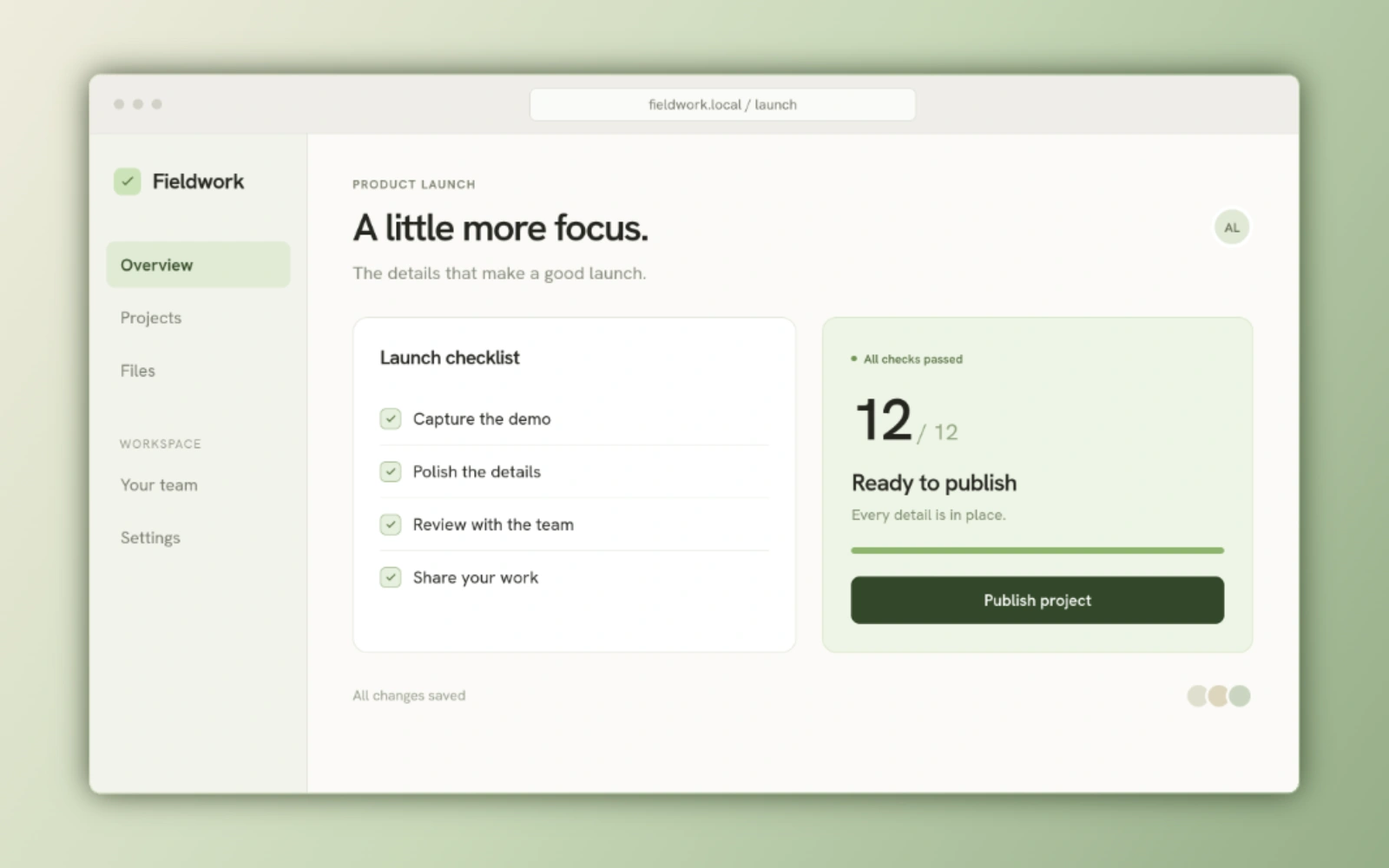
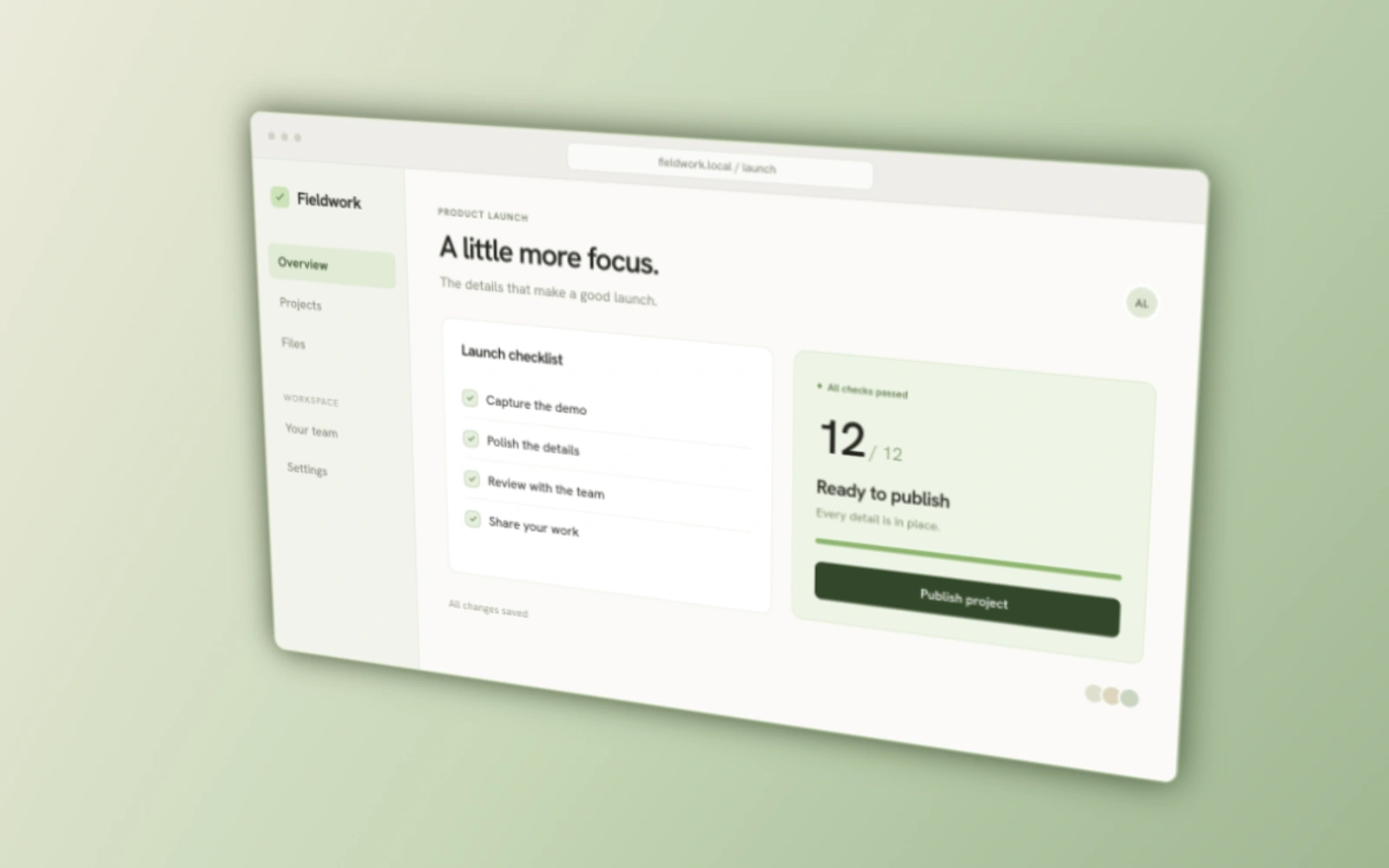
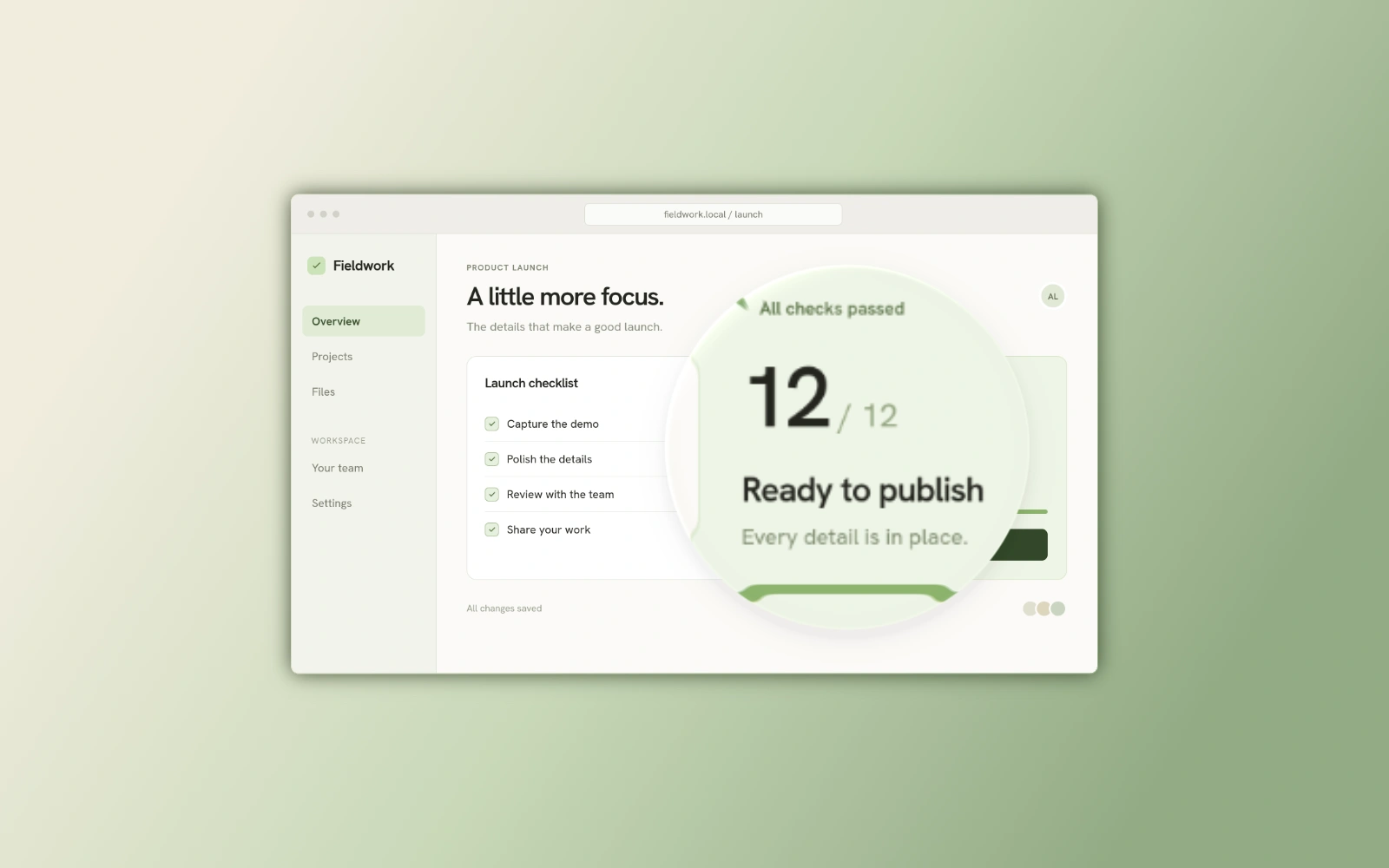
Los siguientes ejemplos son composiciones Screenshot estáticas de la misma lista HTML, renderizadas con los zooms nativos de Beam. Studio añade entradas y salidas temporizadas en la línea de tiempo.
| Estilo de zoom | Efecto | Uso |
|---|---|---|
| 2D | Amplía y desplaza toda la composición con una perspectiva plana. | Facilita la lectura de un control o un texto. |
| Inclinación 3D | Amplía toda la composición con un ángulo de perspectiva ajustable. | Aplica un movimiento direccional de cámara a un primer plano. |
| Lupa | Amplía el área dentro de una lente de cristal mientras la escena circundante permanece fija. | Muestra un detalle sin perder el contexto general. |
Coloca un zoom manual
Un zoom manual empieza centrado en 2D con una ampliación de 1.5× durante 1.2 segundos, salvo que el ajuste preestablecido indique otra cosa. Beam encaja el bloque en el espacio disponible; necesita al menos 200 ms y no puede solaparse con otro zoom.
Añade el bloque
Haz clic en una parte vacía de la pista Zoom o usa Add → Elements → Zoom en el cabezal de reproducción.
Selecciona su estilo
Selecciona el bloque y elige 2D, 3D Tilt o Loupe en el inspector.
Coloca el foco
Para un zoom de cámara, elige Manual Focus y arrastra el objetivo o introduce X e Y. Para Loupe, coloca la lente o dibuja su contorno.
Define su intervalo
Mueve el bloque y recorta sus extremos; después previsualiza su entrada, el intervalo de foco y su salida.
Ajusta el ángulo de perspectiva
Elige 3D Tilt y después un ajuste direccional: Tilt back, Tilt front, Tilt left, Tilt right, Pull back o Pull front. Elige Custom para acceder a los controles avanzados. Al ajustar el ángulo o la intensidad, también se cambia a Custom.
| Ajuste avanzado | Intervalo | Efecto |
|---|---|---|
| Intensidad de inclinación | 0%–100% | Controla la intensidad de la perspectiva. Los ajustes direccionales usan el 60 %. |
| Izquierda / Derecha | −100 % a +100 % | Controla la dirección y el grado de inclinación horizontal. |
| Arriba / Abajo | −100 % a +100 % | Controla la dirección y el grado de inclinación vertical. |
Coloca una lente circular o a mano alzada
Una lente circular nueva tiene un diámetro del 60 % del lado más corto del lienzo. El intervalo admitido es 2%–400 %. Cambiar las unidades modifica el valor mostrado, no el tamaño de la lente. Mover una lupa no desplaza la composición circundante.
Elige Loupe
Selecciona un bloque y elige Loupe. Amplía la composición únicamente dentro de sus límites.
Selecciona su forma
Elige Circle o Freehand y dibuja un contorno cerrado en el lienzo. Escape cancela el dibujo.
Muévela o cambia su tamaño
Arrastra la lente y sus controles o introduce X, Y y Diameter. Muestra el diámetro en píxeles o como porcentaje del lado más corto del lienzo.
Vuelve a dibujarla cuando sea necesario
Usa Redraw selection para dibujar un contorno nuevo a mano alzada. La lente necesita una forma cerrada válida para poder renderizarse.
Elige un punto fijo o sigue el cursor
Beam limita el foco de la cámara para mantener encuadrada la composición ampliada. Los vídeos importados no incluyen telemetría del cursor de Beam: usa Manual Focus cuando no haya una trayectoria grabada del puntero.
| Ubicación | Comportamiento |
|---|---|
| Manual Focus | Mantiene el foco en el punto que coloques. Los campos X/Y usan píxeles del lienzo cuando se conocen sus dimensiones. |
| Auto (Cursor) | Sigue durante el zoom de cámara la trayectoria del cursor guardada con la grabación. |
| Ubicación de Loupe | Usa una lente colocada manualmente. Las lupas generadas se pueden seguir moviendo y redimensionando. |
Define la ampliación
Elige un botón de ampliación o define Zoom Level entre 1 y 6. Los mismos niveles se aplican a los zooms de cámara y las lupas. La primera vez que cambies un bloque a Loupe, se usará el nivel 4, es decir, 2.2×.
| Nivel de zoom | Ampliación |
|---|---|
| 1 | 1.25× |
| 2 | 1.5× |
| 3 | 1.8× |
| 4 | 2.2× |
| 5 | 3.5× |
| 6 | 5× |
Ajusta el cristal
La refracción curva el contenido cerca del borde. El bisel y la iluminación del borde definen el límite del cristal; la dispersión del color separa los colores del borde. La sombra y la opacidad controlan cuánto destaca la lente. Restablecer la apariencia recupera estos valores y conserva la forma, el tamaño, el contorno y el tiempo de fundido.
| Ajuste | Intervalo | Predeterminado |
|---|---|---|
| Refracción | 0%–100% | 18% |
| Anchura del bisel | 2%–50% | 12% |
| Iluminación del borde | 0%–100% | 28% |
| Dispersión del color | 0%–100% | 2.5% |
| Sombra | 0%–100% | 15% |
| Opacidad | 0%–100% | 100% |
Haz que el seguimiento del cursor sea más suave o rápido
El seguimiento de cámara se aplica a los zooms automáticos en toda la composición. La zona segura permite que el cursor se mueva antes de que la cámara lo siga. Elige Stable, Balanced o Responsive y abre Advanced para ajustar los detalles.
- Zona segura: 25%–75 %. Una zona mayor permite que el cursor se mueva más antes de volver a encuadrar.
- Respuesta: 0%–100 %. Los valores mayores permiten que la cámara siga al cursor más rápido.
- Trayectorias rectas: activadas en los tres ajustes preestablecidos. La cámara mantiene cada objetivo durante el movimiento y evita cambiar de dirección constantemente.
| Ajuste preestablecido | Zona segura | Respuesta |
|---|---|---|
| Stable | 65% | 30% |
| Balanced (predeterminado) | 50% | 55% |
| Responsive | 35% | 85% |
Configura fundidos de lente y desenfoque de movimiento de cámara
La duración del fundido controla la entrada y la salida de una lupa de vídeo. Cada fundido tiene como máximo la mitad de la duración del bloque. El desenfoque de movimiento de cámara afecta al movimiento de toda la escena. El seguimiento de cámara y el desenfoque de movimiento se ocultan al editar una lupa porque la lente no mueve toda la composición.
| Control | Ámbito | Valores |
|---|---|---|
| Duración del fundido de Loupe | Cada lente de vídeo | 0–1000 ms, en incrementos de 10 ms; valor predeterminado de 250 ms. |
| Desenfoque de movimiento del zoom | Movimiento global de cámara | Activado de forma predeterminada, con una intensidad del 55 %; ajustable de 0 % a 100 %. |
Genera zooms a partir de clics grabados
Los zooms de cámara usan las interacciones grabadas para definir tiempo y foco. Las lupas generadas agrupan clics cercanos y eligen un tamaño y una ampliación legibles. Después de generarlas, su colocación sigue siendo manual y editable.
Comprueba los datos de grabación
Usa una grabación de Beam con datos guardados del cursor y los clics. Sin clics utilizables, la generación automática no está disponible, aunque puedes añadir zooms manuales.
Elige un estilo
Antes de generar, elige 2D, 3D Tilt o Loupe. Si hay un bloque seleccionado, la generación usa su estilo.
Genera y revisa
Abre Automatic generation, elige Generate Auto Zooms o Regenerate Auto Zooms y confirma. Reproduce el resultado y ajusta los bloques que lo necesiten.
Usa los mismos estilos en una captura de pantalla
En Screenshot Editor, añade un zoom desde Elements y define el foco, la ampliación, la perspectiva o el contorno de la lente. Son efectos estáticos: los documentos fijos no tienen línea de tiempo, generación automática, seguimiento animado del cursor ni fundidos de lente.