
Capturas de pantalla
Captura una pantalla, organiza y anota sus capas y luego copia la imagen o guárdala como PNG o WebP.
Empieza con una captura de pantalla
La captura fija no incluye la cámara ni el teleprompter. En Linux, el portal del escritorio se encarga de autorizar la fuente. Antes de capturar, puedes elegir un ajuste preestablecido de Screenshot para reutilizar un aspecto guardado.
Elige Screenshot
Elige Screenshot en los controles de Recorder o Quick Snip.
Elige el contenido
Selecciona Full screen, Region o Window y confirma el selector del escritorio si aparece.
Haz la captura
Haz la captura para abrir Screenshot Editor. Si cancelas la selección de la fuente, volverás a la configuración sin que se cree un proyecto.
Recorta y dale estilo a la imagen
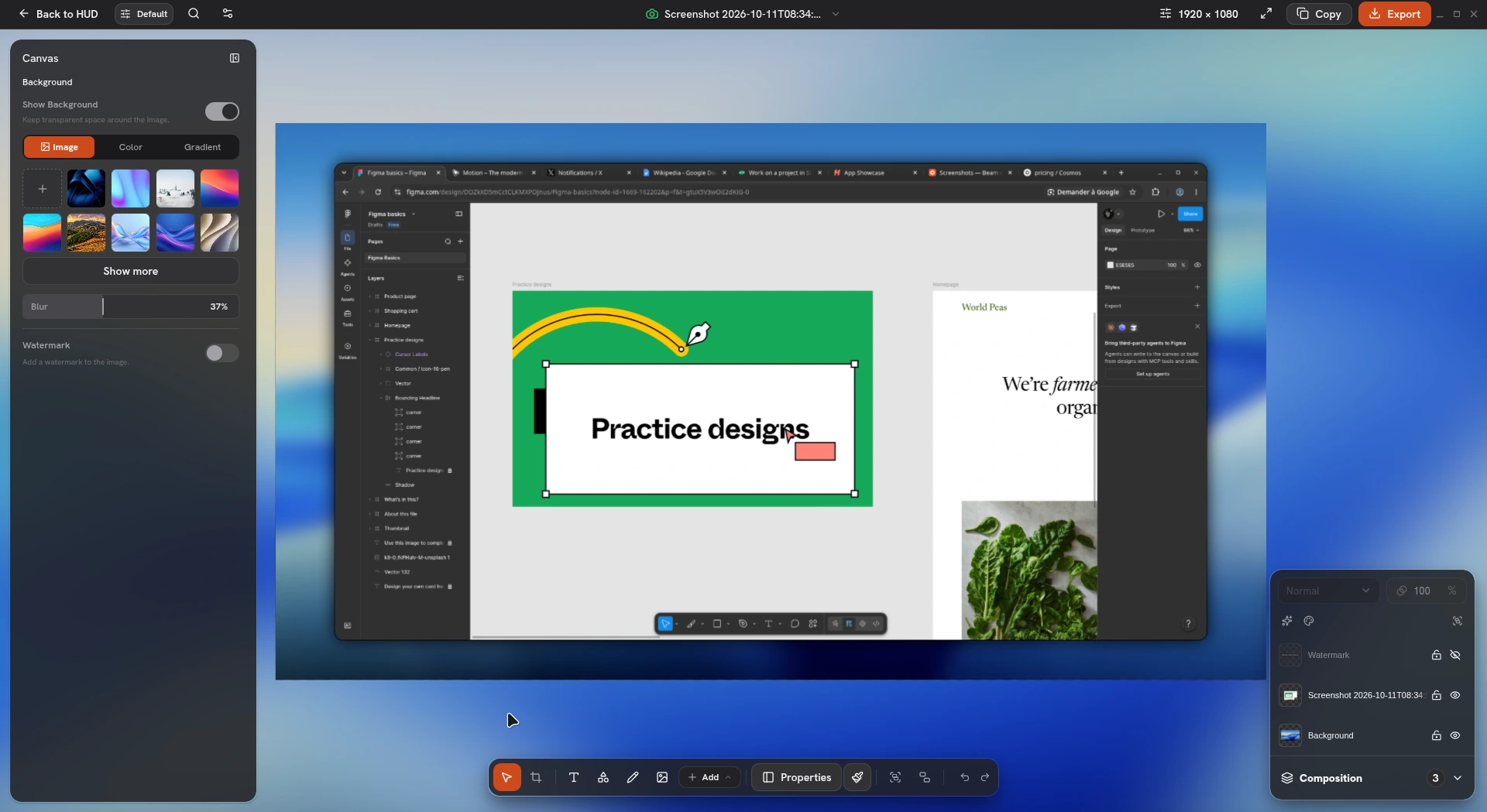
Recorta la fuente, define las dimensiones del lienzo y ajusta el fondo, el margen interior, las esquinas, el marco y la sombra. Selecciona una capa para cambiar su posición, tamaño o ángulo. Usa los controles de alineación y el bloqueo de la relación de aspecto para colocarla con precisión.
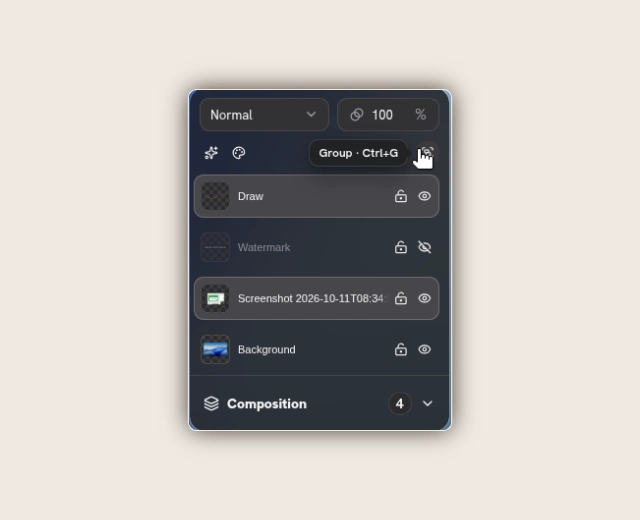
Importa o pega otra imagen para añadir una capa. El panel Composition permite seleccionar, renombrar, reordenar, ocultar y bloquear capas. La opacidad y la fusión se aplican a la capa seleccionada.
- Cambia el nombre de una capa desde su título o en Composition. F2 es el atajo predeterminado para renombrarla.
- Deshaz o rehace los cambios mientras trabajas. Los proyectos de Screenshot guardados conservan la composición y el historial.
- Guarda los medios importados con el proyecto para que sus capas puedan seguir cargándose cuando lo vuelvas a abrir.
Organiza varias capas juntas
Usa Ctrl/Cmd y haz clic para seleccionar varias capas. También puedes arrastrar un rectángulo de selección desde una zona vacía del lienzo o del espacio de trabajo, o arrastrar con el botón derecho. Los controles de colocación mueven, alinean, cambian el tamaño o giran juntas las capas seleccionadas compatibles.
- De forma predeterminada, agrupa con Ctrl/Cmd + G y desagrupa con Ctrl/Cmd + Shift + G. Un grupo mantiene límites comunes para mover y cambiar el tamaño; el texto nativo y los cursores se escalan dentro de los límites admitidos.
- Usa las guías de alineación para comprobar el espaciado y las dimensiones en píxeles del lienzo. Mantén pulsada Alt para omitir el ajuste magnético con el gesto predeterminado.
- En las capas de contenido compatibles, la rotación X/Y y la perspectiva añaden un ángulo 3D. Los fondos, las marcas de agua y los zooms no se pueden agrupar. Desbloquea los elementos protegidos antes de modificarlos.
Ajusta el color y aplica efectos
Selecciona una capa de contenido en Composition. Usa Color para ajustar el color o Monochrome. Effects ofrece Gradient, Dithering, ASCII, Grain y Cyanotype. Selecciona una fila de efecto anidada para cambiar sus ajustes o usa su control de visibilidad para compararla con el original.
- Los ajustes de color incluyen tono, saturación, brillo, contraste, monocromo, sepia e inversión. La fuente original se conserva; desactiva o deshaz el efecto para quitarlo.
- Gradient ofrece Mesh, Flow y Silk, con los ajustes preestablecidos Aurora, Ember, Bloom, Tide, Nocturne y Sunrise. Ajusta su paleta, geometría, iluminación y grano. Dithering y los efectos artísticos tienen controles propios.
- Cada capa de contenido admite hasta cuatro efectos, aplicados en orden y siguiendo sus bordes transparentes. La opacidad del efecto controla su fusión; la opacidad y la fusión de la capa afectan al resultado completo. Las zonas de desenfoque o resaltado y las capas de zoom no admiten estas pilas de efectos.
Añade anotaciones y primeros planos
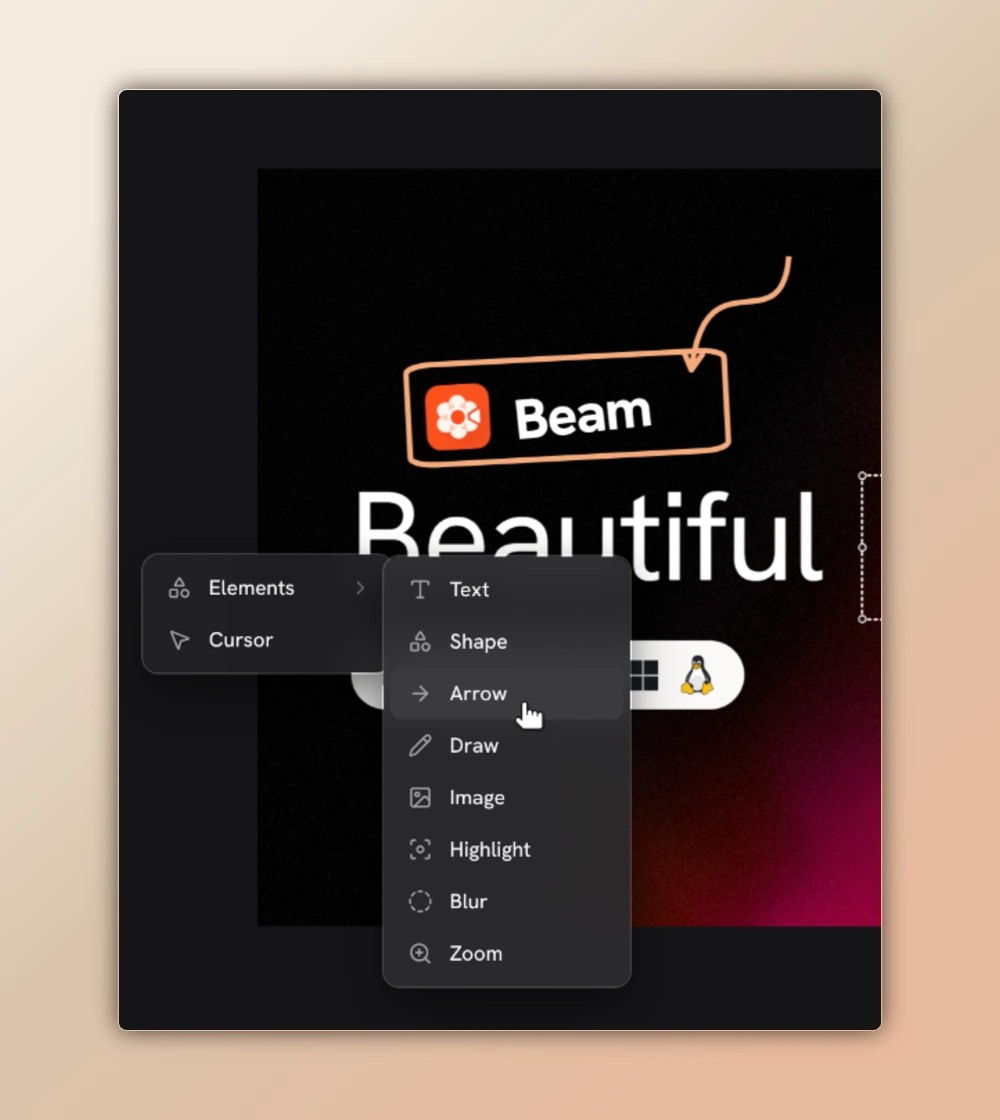
- Usa flechas, formas, texto y trazos a mano alzada para explicar la imagen. Ajusta sus rellenos, bordes y propiedades de dibujo.
- Añade zonas de desenfoque, pixelación o resaltado y colócalas y cambia su tamaño sobre el área correspondiente.
- Añade un zoom 2D o 3D manual, o usa una Loupe circular o dibujada a mano alzada para ampliar un detalle.
- Coloca un cursor estático con estilo o configura la marca de agua del lienzo.
Copia o exporta
Ambas acciones renderizan la composición visible. El proyecto editable queda disponible para cambios posteriores. Para exportar áreas transparentes, elimina el fondo del lienzo.
Termina la edición
Revisa toda la imagen a un tamaño legible, incluidas las anotaciones, los efectos y las zonas que querías ocultar.
Copia como imagen
Elige Copy para colocar el PNG renderizado en el portapapeles y pégalo en una aplicación que acepte imágenes.
Guarda un archivo
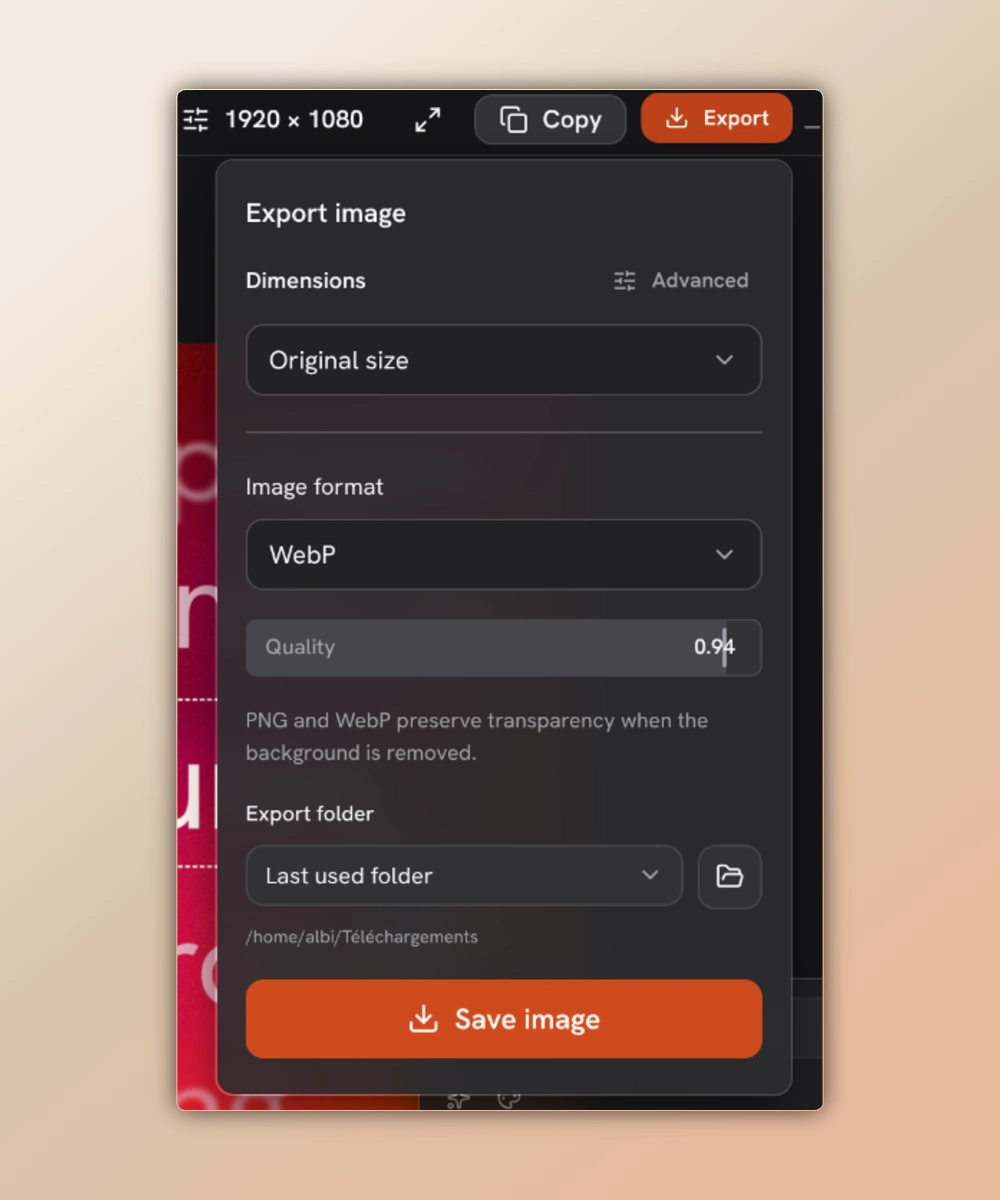
Abre Export, escribe un nombre de archivo, elige PNG o WebP y selecciona la carpeta de exportación en Beam. Usa Save image y confirma que quieres reemplazar el archivo si ya existe.
Configura una captura con CLI
Usa beam-cli desde una compilación instalada o bun run beam desde la raíz de una copia del código fuente. La captura nativa requiere el ejecutable de captura de Beam, una sesión gráfica del escritorio y acceso a la captura de pantalla. Guarda el ejemplo como capture-config.json para seleccionar un monitor de Linux mediante el portal.
En macOS o Windows, usa un objeto screen con mode definido como source y sourceId obtenido de capture discover. En Linux puede seguir apareciendo un selector interactivo del portal. Para recortar una pantalla, region recibe valores normalizados x, y, width y height entre cero y uno que caben dentro de la pantalla.
{
  "screen": {
    "mode": "portal",
    "kind": "monitor",
    "restoreToken": null
  },
  "region": null
}Captura un PNG desde el terminal
Comprueba las capacidades y descubre las fuentes; luego ejecuta screenshot con tu configuración y la ruta de salida. Escribe un PNG sin pérdida y no reemplaza un destino existente a menos que añadas --overwrite.
El PNG contiene la captura sin procesar. Para darle estilo, crea un documento de imagen independiente o abre un proyecto de Screenshot y usa las herramientas del agente en directo. La guía AI native explica ambos flujos de trabajo.
beam-cli capture capabilities
beam-cli capture discover
beam-cli screenshot capture-config.json capture.pngCaptura desde Quick Snip
Abre Quick Snip desde la bandeja o, de forma predeterminada, con Alt + Shift + S. Elige Screenshot y su acción de captura: abre el editor para hacer cambios o usa la acción de copia directa configurada para una imagen lista para pegar.