
Studio と編集
録画をトリミングし、メディアを配置し、キャプション、音声、スタイルを加えてローカル動画を書き出します。
録画から Studio へ
Studio は録画を編集可能なタイムラインにします。カット、配置、スタイルの変更はコンポジションに反映され、元のキャプチャは書き換えません。後から編集できるようプロジェクトとソースを保持してください。
録画する
Recorder を選び、画面、範囲、ウィンドウを選択して必要なカメラと音声を有効にします。停止して Beam が録画の保存を完了するまで待ちます。
保存済みプロジェクトを開く
録画後に Studio で続けるか、プロジェクト選択画面から保存済みの Studio または Instant プロジェクトを開き直します。
タイムラインを整える
先頭と末尾をトリミングし、不要な部分を削除して読み込んだメディアを配置します。各カットをまたいで再生し、結果を確認してください。
仕上げて書き出す
キャンバス、ズーム、カーソル、キャプション、音声を調整し、MP4 または WebM で書き出します。
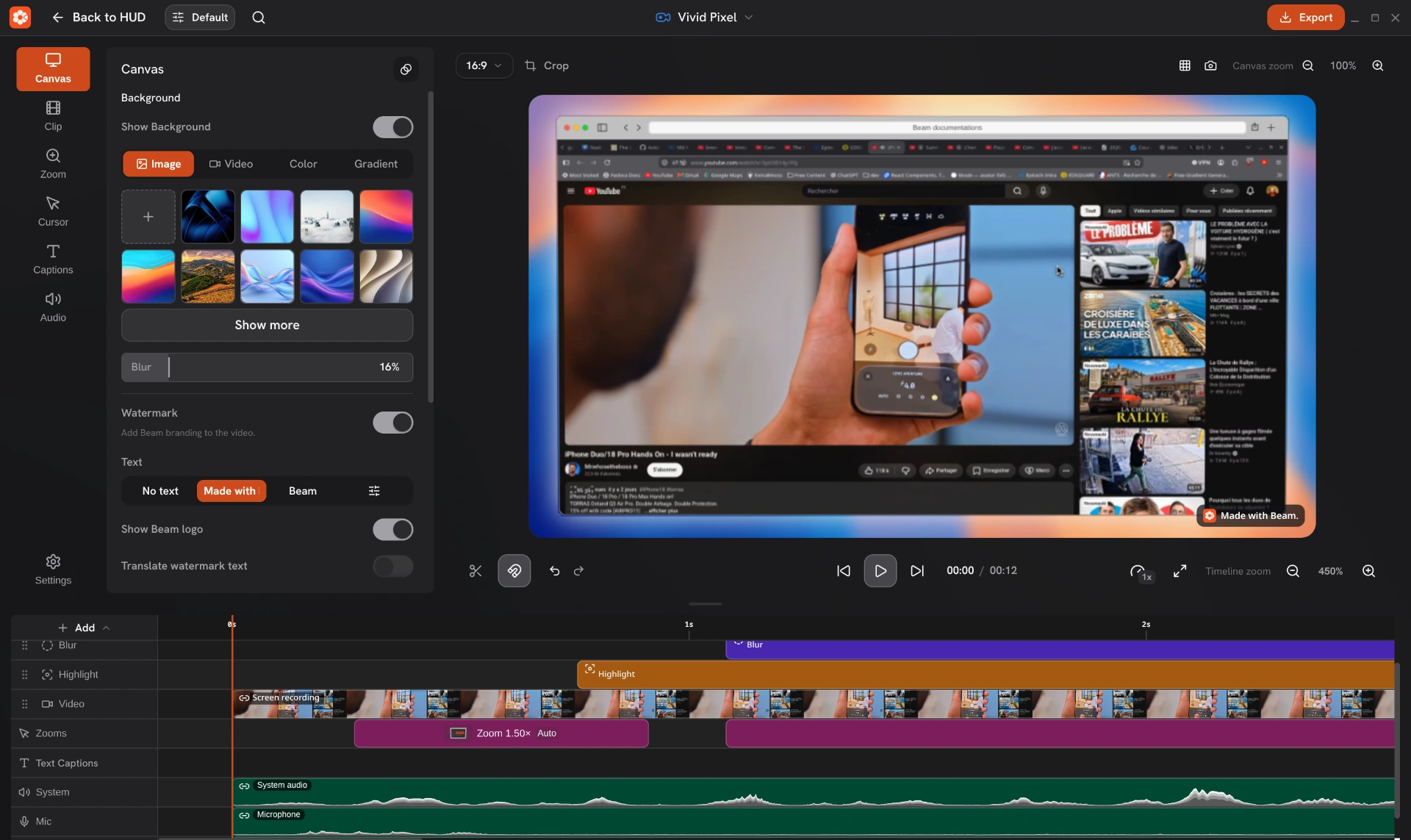
エディターの各領域を確認する
コマンド検索で操作、レイヤー、プロパティを探します。プロパティの検索結果を選ぶとインスペクターの該当セクションが開きます。使用できる操作はプロジェクトと選択内容によって異なります。
| 領域 | できること |
|---|---|
| Top bar | プロジェクトを開いたり切り替えたりし、エディタープリセットを選んで動画を書き出します。 |
| サイドバーとインスペクター | Canvas、Clip、Zooms、Cursor、Captions、Audio を開きます。項目を選択するとプロパティが表示されます。Settings ではアプリ共通の設定を開きます。 |
| Canvas | 結果をプレビューし、ビジュアルレイヤーを配置し、対応するクリップを切り抜き、手動ズームの焦点を置きます。 |
| Timeline | 映像クリップ、音声、キャプション、ズームブロックを配置します。タイムライン領域のサイズを変えてトラックの表示幅を広げられます。 |
| 再生ツールバー | 再生、一時停止、先頭または末尾への移動、クリップ分割、スナップ切り替え、プレビュー品質の選択を行います。 |
メディアを追加するかナレーションを録音する
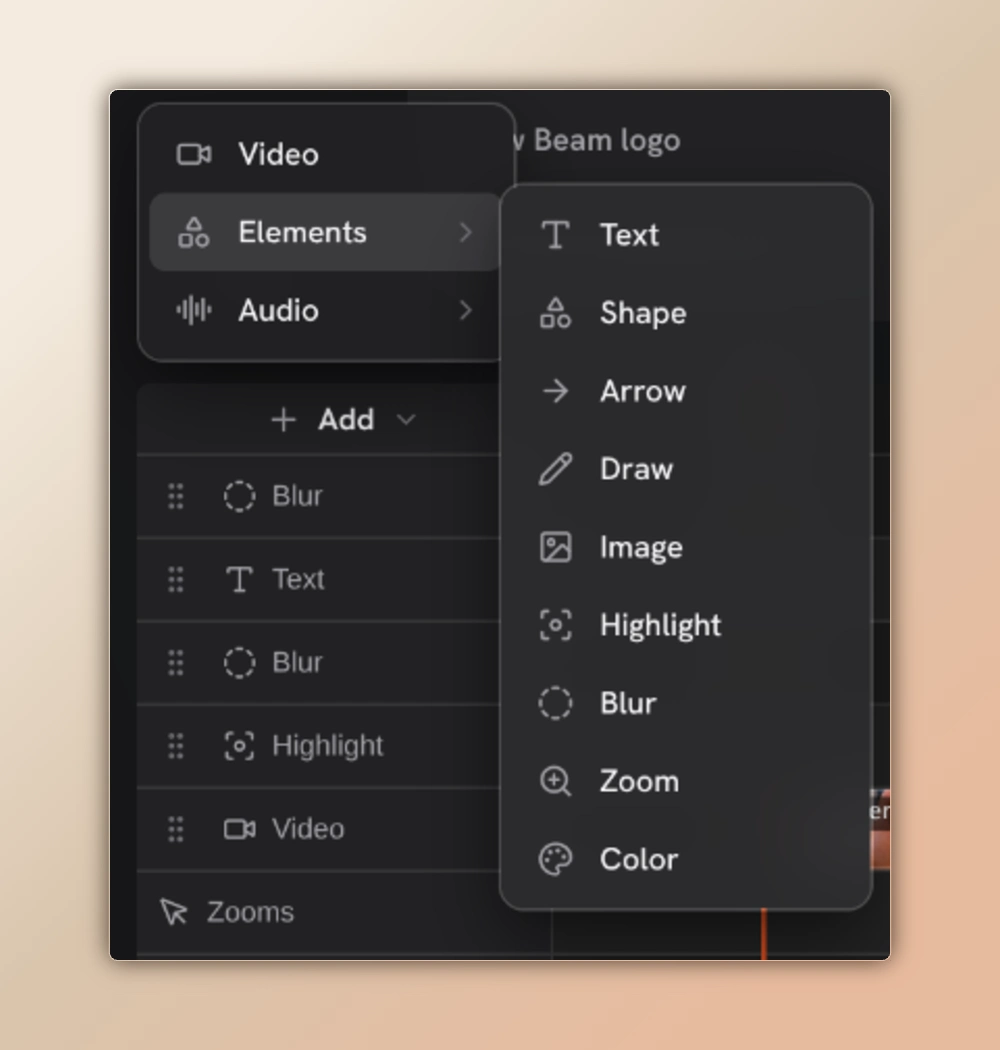
タイムライン横の Add を開くと、再生ヘッド位置にコンテンツを挿入できます。Video を直接選ぶか、Elements または Audio を開きます。クリップボードから画像を貼り付けるとコンポジションに追加されます。
| メニュー | 追加できる内容 |
|---|---|
| Video | 動画ファイルをタイムラインに読み込みます。 |
| Elements | テキスト、図形、矢印、描画、画像、ハイライト、ぼかし領域、ズーム、色レイヤーを追加します。 |
| Audio | 音声ファイルを読み込むか、再生ヘッド位置でナレーションを録音します。 |
録画をカットして配置する
画面、カメラ、音声、生成されたオーバーレイはリンクされる場合があり、1 つを移動またはトリミングすると関連項目にも影響することがあります。リンクされたトラックをまとめて確認してください。編集から保護するにはタイムラインのコンテキストメニューからロックします。
クリップを選択する
クリップを選択し、編集したい位置に再生ヘッドを移動します。
端をトリミングする
左右の端をドラッグしてトリミングします。クリップ本体をドラッグするとタイムライン上の位置が変わります。近くの境界に合わせるにはスナップを有効にします。
分割して削除する
対応クリップ内に再生ヘッドを置き、Split または既定の S キーを使います。不要な部分を削除し、選択した削除モードが隙間を残すか閉じるか確認してください。
結果を確認する
編集箇所をまたいで再生します。映像トラックの順序を変えると重なり順が変わります。空白区間を閉じるにはギャップ操作を使います。
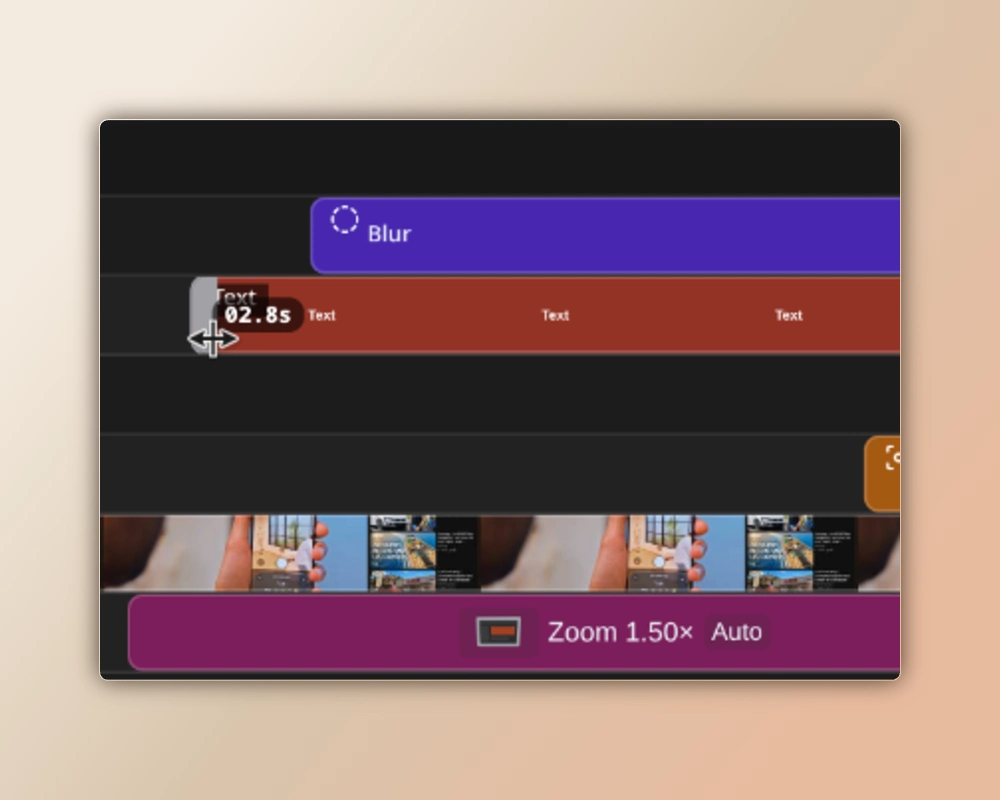
タイムラインのコンテンツを選択して保護する
- クリップをクリックするか、選択範囲をドラッグします。トラックヘッダーをクリックするとその項目を選択できます。修飾キーを使うと複数のトラックを選択できます。
- 既定では Ctrl/Cmd + C、X、V で再生ヘッド位置にコピー、切り取り、貼り付けを行います。タイムラインのコンテキストメニューも使用できます。
- 主選択項目のインスペクターが開きます。選択全体に変更が適用されるのは、そのプロパティに対応する項目のみです。
- キャプションテキストと Follow Cursor は選択中のキャプションに適用されます。Crop には対応する映像クリップが 1 つ必要です。
- コンテンツを無効にすると、プロジェクトに残したままレンダリング対象から外せます。保護された項目を削除または変更する前にロックを解除してください。
キャンバスとビジュアルスタイルを設定する
キャンバスツールバーで 16:9、9:16、1:1、4:5、3:4、4:3、21:9 を選択します。Canvas では背景、余白、角、ぼかし、透かしを設定できます。背景には単色、グラデーション、ライブラリ内または読み込み済みの画像や動画を使えます。
- 映像クリップを選択して、位置、サイズ、回転、反転、不透明度、角丸、影、境界線、対応フレームを調整します。
- キャンバス上で対応クリップを切り抜き、確定します。元のソースは変更されません。
- テキストまたは描画レイヤーを選択してプロパティを編集します。テキストはキャンバス上で直接編集でき、フリーハンドの線も編集可能なままです。
- 隠したい、または強調したい領域に Blur または Highlight レイヤーを置き、範囲と見た目を調整します。
フォーカスと動きを加える
2D または 3D カメラズームでコンポジションを動かすか、Loupe で一部分を拡大します。ズームは手動で配置するか、記録されたクリックから生成します。Cursor の操作では別のポインターオーバーレイのサイズ、色、影、クリックエフェクト、滑らかさを設定できます。
- 対応クリップでは開始と終了のトランジションを使用できます。キャンバス背景のトランジションには別の操作項目があります。
- フレームを静止させるには、対応する画面、動画、ウェブカメラのクリップ内に再生ヘッドを置き、コンテキストメニューから Hold Segment at Playhead を選択します。先にクリップのロックを解除してください。すでに静止した区間には追加のホールドを設定できません。
- Real cursor はシステムポインターをソース映像に記録します。別のカーソルオーバーレイのスタイルを変更しても、記録済みポインターは消せません。
キャプションを追加して音声を調整する
Captions で利用できる音声ソースと Whisper モデルを選択します。モデルを一度ダウンロードし、ローカルでキャプションを生成します。認識された単語とタイミングを確認してください。テキストキャプションと記録されたキーボードショートカットは別のコンテンツで、それぞれ個別にスタイルを設定できます。
- テキストキャプションを選択して文言、タイポグラフィ、背景、位置、強調表示を編集します。キーボードキャプションには記録されたショートカットの手順が表示されます。
- Audio ではソースを有効化またはミュートし、音量を調整し、対応音声をノーマライズできます。個別の音声クリップを選択すると専用の設定が表示されます。
- Add → Audio → Voiceover から録音します。カウントダウンは Off、3、5、10 秒から選択できます。プロジェクト音声のモニタリングは任意です。書き出す前にミックス結果を確認してください。
- Export transcript (JSON) は有効なテキストキャプションとタイムラインのタイムスタンプを保存します。キーボードキャプションは含まれず、SRT または VTT ファイルは作成されません。
編集内容を確認する
キャンバスツールバーのカメラボタンを押すと、現在の合成フレームから Screenshot プロジェクトが作成されます。そのフレームに注釈を加えたり、画像として書き出したりできます。
| Control | 対象 |
|---|---|
| Playback Quality: Full、Half、Quarter | エディターでの再生解像度を変更します。書き出しには書き出しダイアログで選択した寸法と品質が使われます。 |
| Canvas viewport zoom: 25%–500% | 作業ビューを変更します。パーセント表示をクリックすると全体表示に戻り、中ボタンドラッグまたは Space を押しながらのドラッグでパンします。 |
| Timeline zoom: 100%–3200% | 表示する時間スケールを変更します。Ctrl/Cmd を押しながらホイールを操作するとポインター位置を中心にズームします。 |
| グリッドと全画面プレビュー | 整列と確認に役立ちます。エディターのガイドグリッドは書き出しに含まれません。 |
次の動画用にスタイルを保存する
Studio は変更が落ち着いてからコンポジションと表示設定を保存するため、開き直すと編集内容が復元されます。取り消しとやり直しでは現在のエディターセッションに最大 50 個のスナップショットが保持されます。この動画履歴はプロジェクトを開き直したときには復元されません。
- 動画プリセットには再利用できる表示、カーソル、ズーム、書き出しの既定値が保存されます。Studio と Instant はこれを共有します。Screenshot には独自のプリセットライブラリがあります。
- Beam は Default の変更を自動的に記憶します。名前付きプリセットでは未保存の変更が表示され、Save が使えます。New、Rename、Delete で管理します。
- プリセットはスタイルを再利用するためのものです。実際のタイムラインとソースメディアはプロジェクトに保存されます。納品した動画を修正する場合はプロジェクトを保持してください。
既定の編集ショートカット
Settings → Keyboard Shortcuts で割り当てを変更します。編集ショートカットを使う前に入力欄の編集を終えるかダイアログを閉じてください。フォーカス中の入力欄では通常のテキスト操作が優先されます。
| ショートカット | 操作 |
|---|---|
| Space | 再生または一時停止。キャンバスをドラッグしている間押し続けると表示範囲をパンします。 |
| S | 再生ヘッドがクリップ内部にあるとき、選択した対応クリップを分割します。 |
| Ctrl/Cmd + Z | 直前の編集を取り消します。 |
| Ctrl/Cmd + Shift + Z or Ctrl/Cmd + Y | 編集をやり直します。 |
| Ctrl/Cmd + C / X / V | タイムラインのコンテンツをコピー、切り取り、貼り付けます。 |
| Delete or Backspace | 選択したクリップまたはズームの削除を要求します。 |
| Escape | 切り抜きをキャンセルするか、タイムラインの選択を解除します。全画面プレビュー中は終了します。 |