
Recording
画面、範囲、ウィンドウをカメラや音声とは別のトラックで録画し、Studio で編集します。
初めての録画
書き出す前に編集する場合は Recorder モードを使用します。静止画には Screenshot、停止後すぐに動画を書き出すには Instant を選択してください。
Recorder を選択
Beam を開いて Recorder タブを選択します。
ソースを選択する
Full screen、Region、Window から選び、ディスプレイ、範囲、またはアプリケーションを選択します。
デバイスを確認する
必要なカメラ、マイク、システム音声を有効にします。マイクメーターを確認し、求められたデバイスアクセスを許可してください。
録画を開始する
Start Recording を選択します。カウントダウンを待つか、キャンセルして設定を調整してください。
停止して編集する
録画を停止し、Beam が保存を完了するまで待ちます。Studio が録画を編集可能なプロジェクトとして開きます。

Full screen、Region、Window
範囲選択には拡大鏡とリアルタイムのピクセル寸法が表示されます。Linux ではキャプチャ開始時にデスクトップポータルでソースを許可してください。Region では範囲を描画したモニターと同じものを選択します。ウィンドウソースではモニターの切り抜きを指定できません。
| ソース | 用途 |
|---|---|
| Full screen | 複数のアプリを行き来するワークフローや、画面全体が必要な場合。 |
| Region | ディスプレイ上の一部分。四角形を描くかサイズプリセットを使い、寸法を確認します。 |
| Window | 1 つのアプリケーションウィンドウ。Windows と macOS では、Beam の検索可能なソース選択画面から探します。 |
カメラ、マイク、コンピューター音声
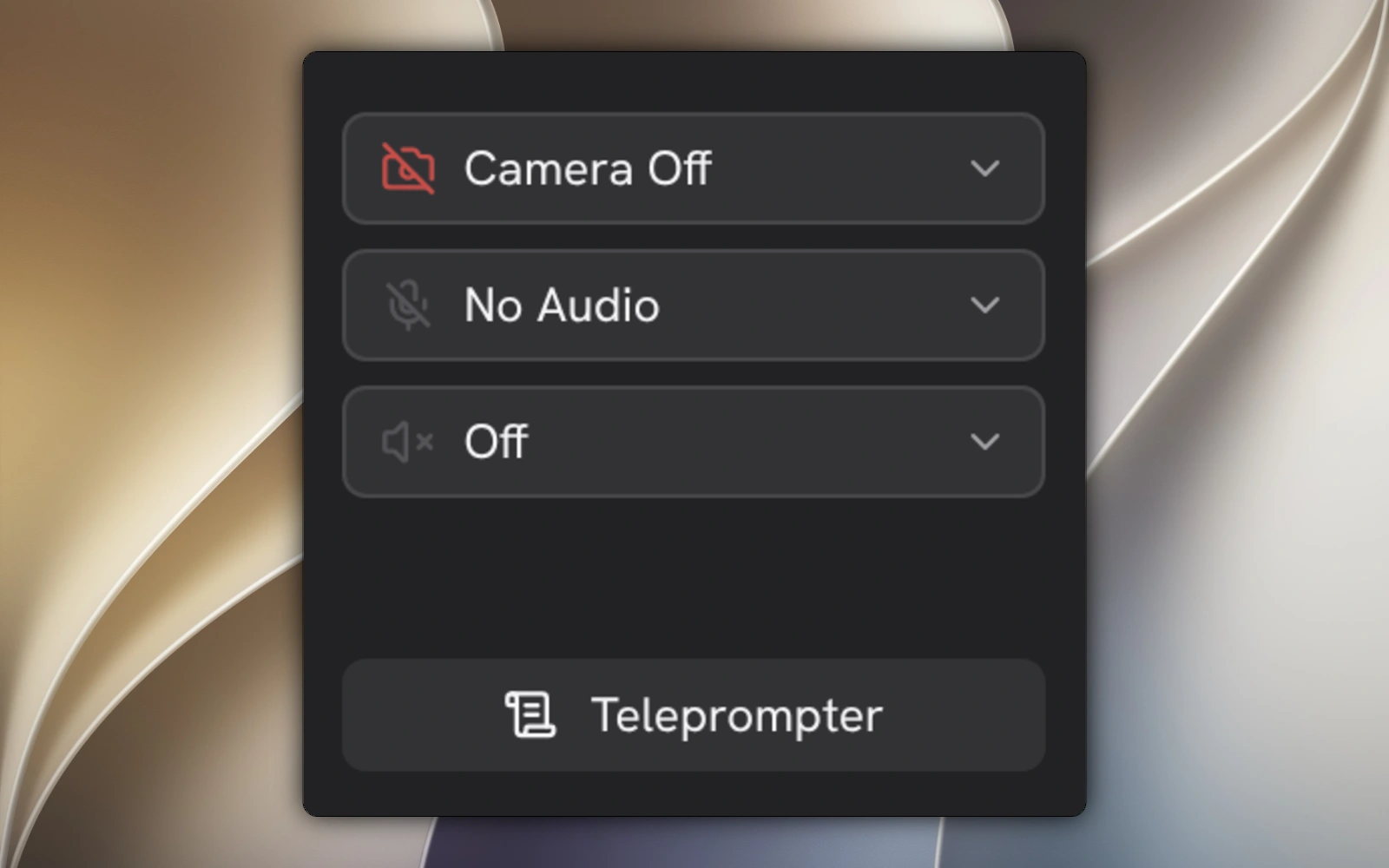
カメラ、マイク、システム音声はそれぞれ独立したソースです。Studio ではカメラと音声のトラックを画面と分けて保持するため、後から配置や音量を変更できます。開始前に必要なソースを選択してください。
スピーカーの音がマイクに入らないよう、ヘッドフォンを使用してください。デバイスが見つからない、または切断されている場合は、別のソースを選び、Beam が示す問題を解決してから再試行してください。
- 録画中の現在の段階で許可されていれば、録画操作でマイクやカメラをオンまたはオフにできます。
- 対応するプラットフォームでは、録画中にシステム音声を切り替えられます。
 Windows
- macOS
 Linux
Linux
- オペレーティングシステムから求められたら、画面、カメラ、マイクへのアクセスを許可してください。

録画中
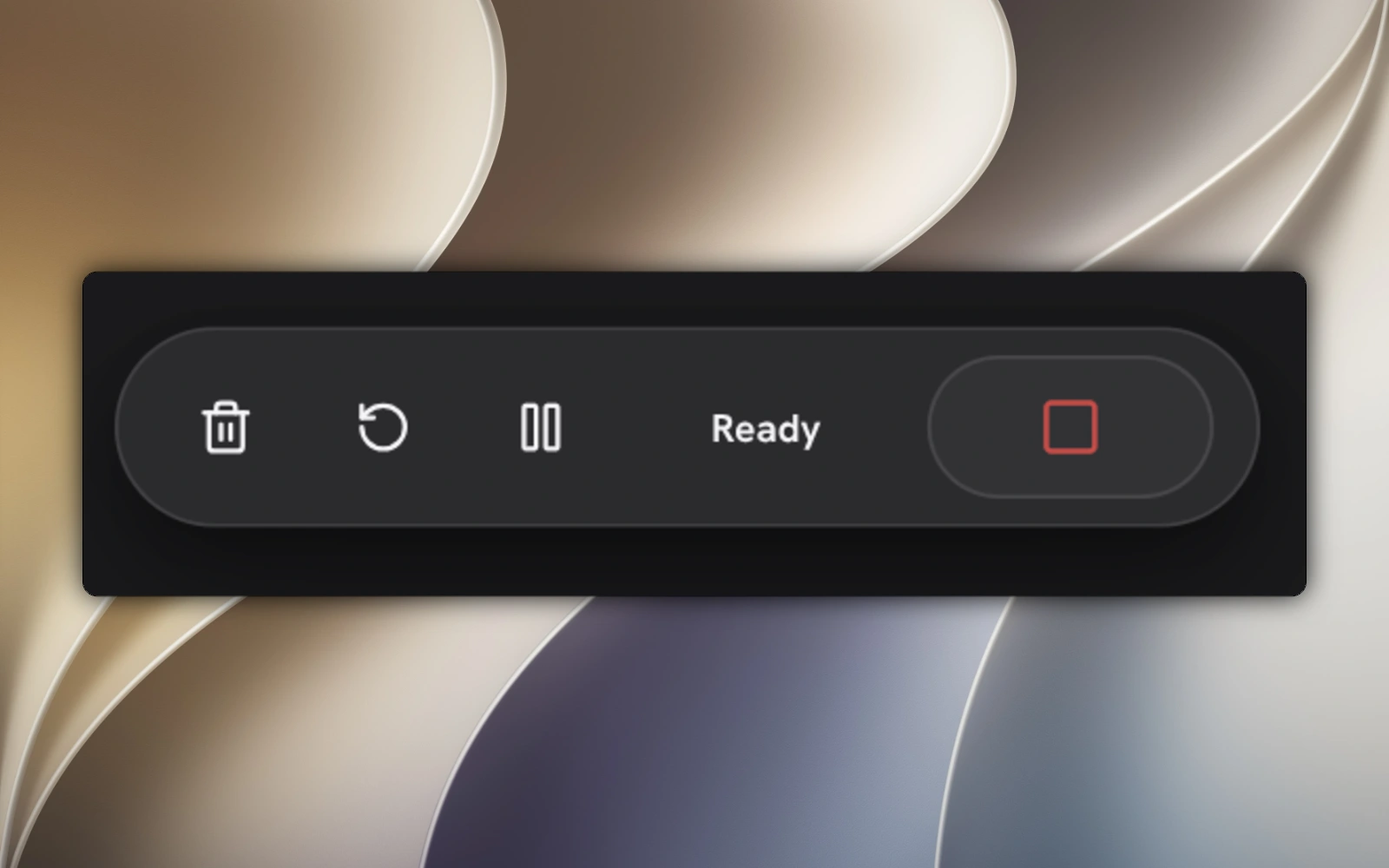
録画バーを使いやすい位置にドラッグします。Settings → Recording で Always visible、Auto-fade、Hidden until hovered を選択します。Beam がキャプチャを準備または終了している間は操作できない場合があります。
| 操作 | 動作 |
|---|---|
| 一時停止 / 再開 | 一時停止してから同じ録画を続けます。 |
| 停止 | 録画の保存を完了し、編集用に開きます。 |
| 再開 | この録画を破棄して、カウントダウンをやり直さず同じ設定で録画を開始します。 |
| 削除 / キャンセル | 現在の未完了の録画を破棄します。 |
次の録画を準備する
- カウントダウン:Settings → Recording で Off または 1~10 秒の遅延を選択します。
- 自動ズーム:キャプチャ操作で Off、2D、3D、Loupe を選択します。クリックを使った生成には記録された操作データが必要です。生成結果は Studio で編集できます。
- Real cursor:システムポインターを動画に記録します。この録画では Beam は別のカスタムカーソルオーバーレイを最初は無効にし、ポインターが二重になるのを防ぎます。
- デスクトップの表示:対応システムではキャプチャ中にデスクトップアイコン、タスクバーまたは Dock を非表示にできます。
- Windows
- macOS
- Linux
- Teleprompter:台本を開き、スクロール速度、文字サイズ、色、ウィンドウの透明度を調整します。
録画を開き直し、ショートカットを設定する
Projects を開くと録画を検索、プレビュー、名前変更、再度開くことができます。バックアップ前にプロジェクトメニューから Explore を選び、カメラ、音声、カーソルデータ、編集内容をまとめて保持できるようディレクトリ全体をコピーしてください。
これらは既定の割り当てです。Settings → Keyboard Shortcuts で変更できます。他のアプリケーションやデスクトップセッションがグローバルショートカットの登録を妨げる場合があります。
| 既定のショートカット | 操作 |
|---|---|
| Alt + Shift + R | 録画の開始 / 停止 |
| Alt + Shift + P | 一時停止 / 再開 |
| Alt + Shift + M | マイクの切り替え |
| Alt + Shift + C | カメラの切り替え |
| Alt + Shift + T | テレプロンプターの表示 / 非表示 |