
ズームとレンズ
クローズアップを配置したり、遠近感を加えたり、レンズで細部を拡大したりできます。焦点とタイミングを手動で設定するか、記録されたクリックから作成します。
動かす対象を選ぶ
Studio で Zooms を開き、ズームブロックを選択して編集します。ブロックを置き換えずにスタイルを変更し、タイミングと焦点を調整できます。
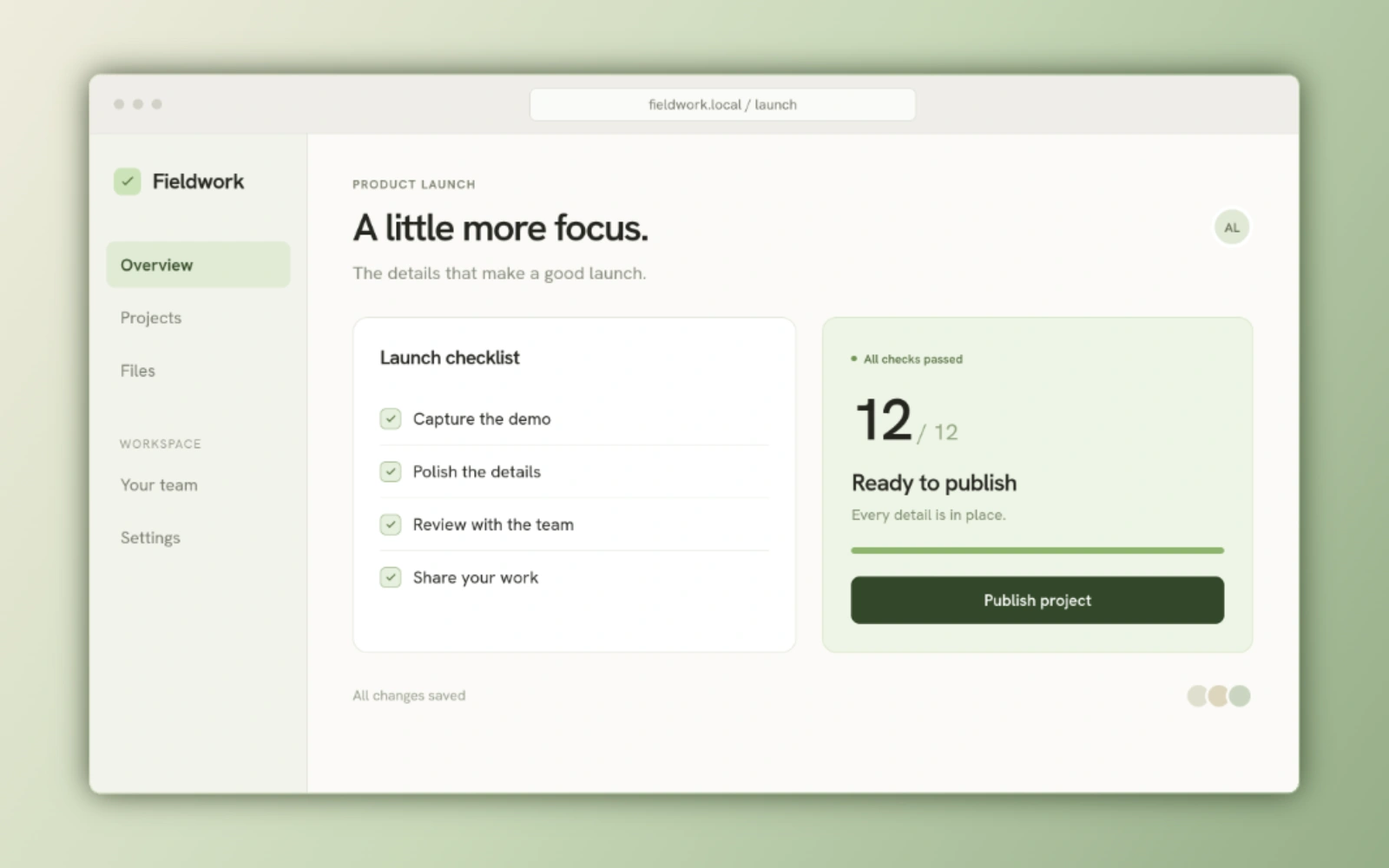
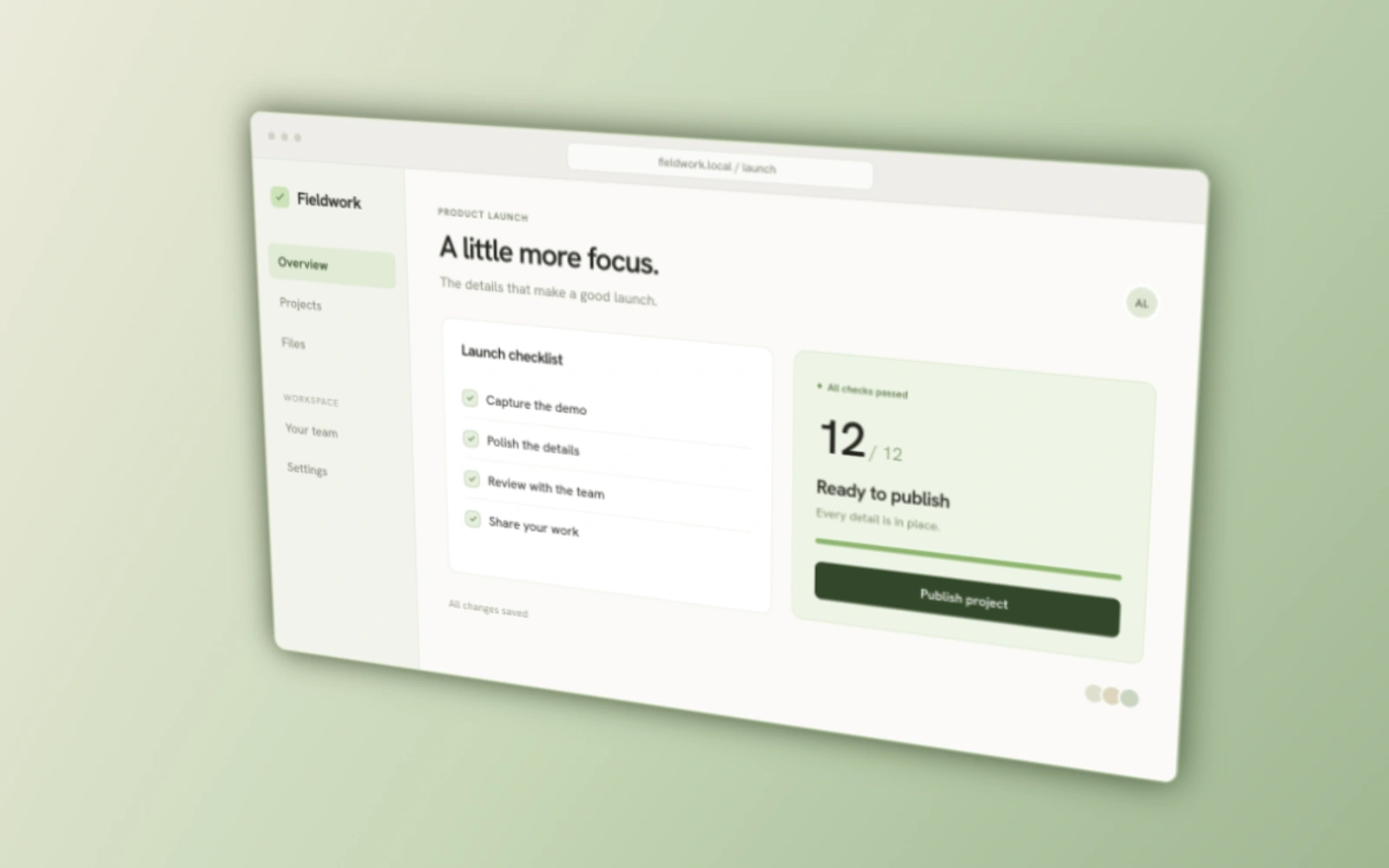
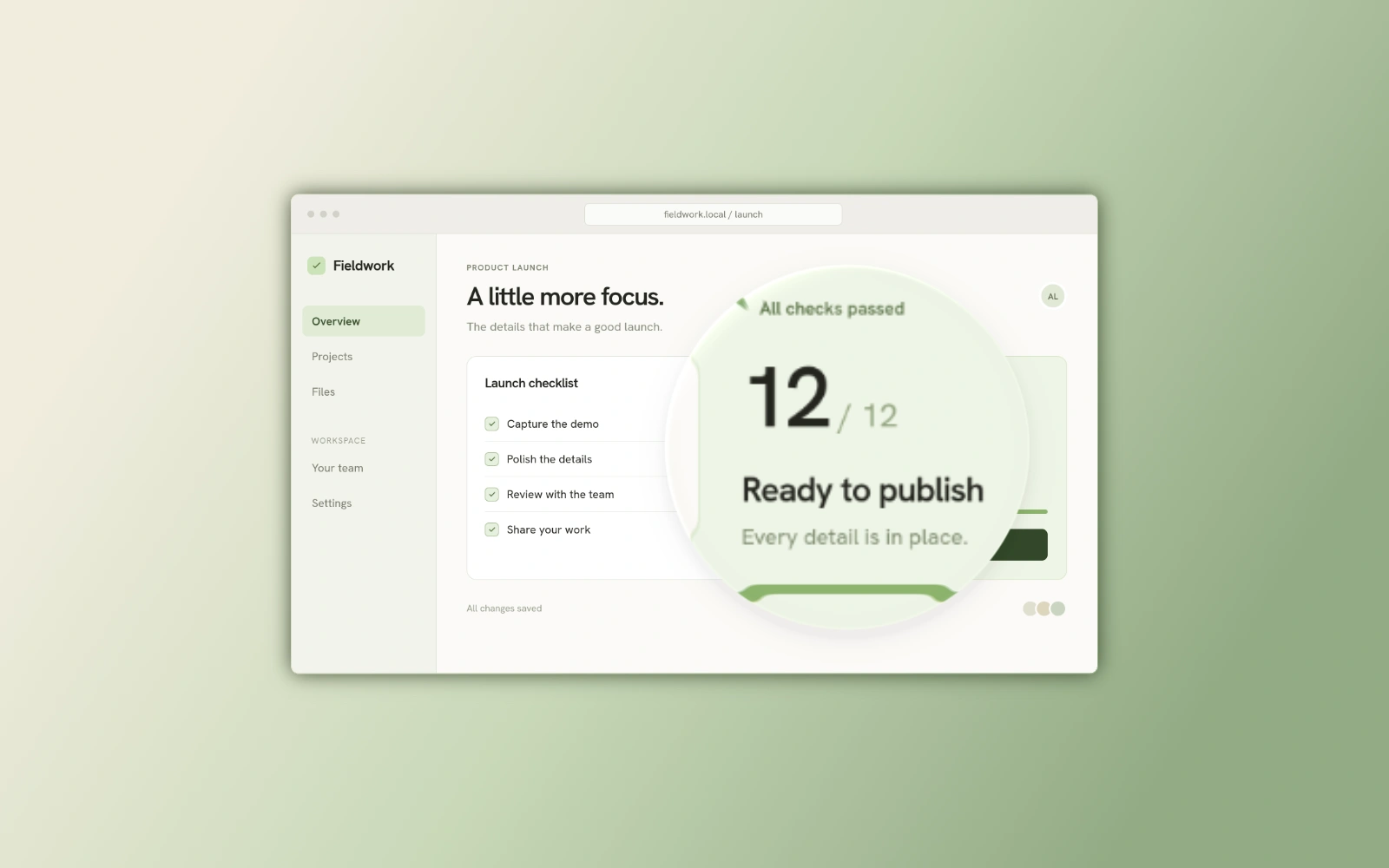
以下の例は、同じ HTML チェックリストに Beam のネイティブズームを適用した静止 Screenshot コンポジションです。Studio ではタイムライン上で開始と終了のタイミングを設定できます。
| ズームスタイル | 効果 | 用途 |
|---|---|---|
| 2D | 平面的な遠近感のままコンポジション全体を拡大し、パンします。 | 操作項目やテキストを読みやすくします。 |
| 3D Tilt | 調整可能な遠近角度でコンポジション全体を拡大します。 | クローズアップに方向性のあるカメラ移動を加えます。 |
| Loupe | ガラスレンズ内の領域を拡大し、周囲のシーンはそのままにします。 | 全体の文脈を保ちながら細部を見せます。 |
手動ズームを配置する
プリセットで上書きされない限り、手動ズームは中央に配置された 2D、1.5×、1.2 秒で始まります。Beam はブロックを利用可能な隙間に合わせます。長さは最低 200 ms 必要で、別のズームと重ねられません。
ブロックを追加する
Zoom トラックの空いている部分をクリックするか、再生ヘッド位置で Add → Elements → Zoom を選択します。
スタイルを選ぶ
ブロックを選択し、インスペクターで 2D、3D Tilt、Loupe を選択します。
焦点を配置する
カメラズームでは Manual Focus を選び、ターゲットをドラッグするか X と Y を入力します。Loupe ではレンズを配置するか輪郭を描きます。
区間を設定する
ブロックを移動して端をトリミングし、開始、フォーカス区間、終了をプレビューします。
遠近角度を設定する
3D Tilt を選び、Tilt back、Tilt front、Tilt left、Tilt right、Pull back、Pull front の方向プリセットを選択します。詳細な操作には Custom を選びます。角度や強度を調整するとプリセットも Custom に切り替わります。
| 詳細設定 | 範囲 | 効果 |
|---|---|---|
| Tilt intensity | 0%–100% | 遠近感の強さを設定します。方向プリセットでは 60% が使われます。 |
| 左 / 右 | −100% to +100% | 水平方向の傾きと量を設定します。 |
| 上 / 下 | −100% to +100% | 垂直方向の傾きと量を設定します。 |
円形またはフリーハンドのレンズを配置する
新しい円形レンズの直径はキャンバス短辺の 60% です。対応範囲は 2%~400% です。単位を変更すると表示値が変わりますが、レンズの大きさは変わりません。Loupe を動かしても周囲のコンポジションはパンしません。
Loupe を選択
ブロックを選択して Loupe を選びます。境界内だけでコンポジションを拡大します。
形状を選択する
Circle を選ぶか、Freehand を選択してキャンバス上に閉じた輪郭を描きます。Escape で描画をキャンセルします。
移動またはサイズを変更する
レンズやハンドルをドラッグするか、X、Y、Diameter を入力します。直径はピクセル、またはキャンバスの短辺に対する割合で表示できます。
必要に応じて描き直す
新しいフリーハンド輪郭を描くには Redraw selection を使用します。レンダリングするには、有効な閉じた形状が必要です。
固定位置を選ぶかカーソルに追従させる
拡大したコンポジションがフレーム内に収まるよう Beam がカメラの焦点を制限します。読み込んだ動画には Beam のカーソルテレメトリーは含まれません。記録されたポインターの軌跡がない場合は Manual Focus を使用してください。
| 配置 | 動作 |
|---|---|
| Manual Focus | 指定した位置に焦点を保ちます。寸法が分かる場合、X/Y 欄はキャンバスピクセルを使います。 |
| Auto (Cursor) | カメラズーム中に録画とともに保存されたカーソルの軌跡を追います。 |
| Loupe placement | 手動で配置したレンズを使います。自動生成した Loupe も移動やサイズ変更ができます。 |
拡大率を設定する
拡大率ボタンを選ぶか、Zoom Level を 1~6 に設定します。同じレベルがカメラズームと Loupe の両方に適用されます。初めてブロックを Loupe に切り替えると、レベル 4(2.2×)で始まります。
| ズームレベル | 拡大率 |
|---|---|
| 1 | 1.25× |
| 2 | 1.5× |
| 3 | 1.8× |
| 4 | 2.2× |
| 5 | 3.5× |
| 6 | 5× |
ガラスを調整する
屈折は縁付近のコンテンツを曲げます。ベベルと縁の照明がガラスの境界を表現し、色分散が縁の色を分けます。影と不透明度でレンズの目立ち方を調整します。Reset appearance を使うと、形状、サイズ、輪郭、フェード時間を保ったままこれらの値を初期状態に戻します。
| 設定 | 範囲 | 既定値 |
|---|---|---|
| 屈折 | 0%–100% | 18% |
| ベベル幅 | 2%–50% | 12% |
| 縁の照明 | 0%–100% | 28% |
| 色分散 | 0%–100% | 2.5% |
| 影 | 0%–100% | 15% |
| 不透明度 | 0%–100% | 100% |
カーソル追従をゆっくり、または素早くする
Camera follow はコンポジション全体の自動カメラズームに適用されます。セーフゾーンを設定すると、カメラが追従する前にカーソルを動かせる範囲が広がります。Stable、Balanced、Responsive を選び、Advanced で微調整します。
- セーフゾーン:25%~75%。値を大きくすると、再フレーミング前にカーソルをより遠くまで動かせます。
- 応答性:0%~100%。値を大きくすると、カメラがより速く追いつきます。
- 直線経路:3 つすべてのプリセットで有効です。カメラの移動中に各ターゲットを保持し、方向が頻繁に変わるのを防ぎます。
| プリセット | セーフゾーン | 応答性 |
|---|---|---|
| Stable | 65% | 30% |
| Balanced(既定) | 50% | 55% |
| Responsive | 35% | 85% |
レンズのフェードとカメラのモーションブラーを設定する
フェード時間は動画 Loupe の開始と終了を制御します。それぞれのフェードはブロックの長さの半分までです。Camera motion blur はシーン全体の動きに影響します。Loupe はコンポジション全体を動かさないため、編集中は Camera follow と Camera motion blur が非表示になります。
| 操作 | 対象 | 値 |
|---|---|---|
| Loupe Fade duration | 各動画レンズ | 0~1000 ms、10 ms 単位。既定値は 250 ms。 |
| Zoom motion blur | カメラ全体の動き | 既定でオン、強度は 55%。0%~100% に調整できます。 |
記録されたクリックからズームを生成する
カメラズームは記録された操作をタイミングと焦点に使います。生成される Loupe は近接するクリックをまとめ、読みやすいサイズと拡大率を選びます。生成後も配置は手動で変更できます。
録画データを確認する
カーソルとクリックのデータが保存された Beam 録画を使用します。利用できるクリックがなければ自動生成は使えませんが、手動でズームを追加できます。
スタイルを選択する
生成前に 2D、3D Tilt、Loupe を選択します。ブロックが選択されている場合は、そのブロックのスタイルで生成されます。
生成して確認する
Automatic generation を開き、Generate Auto Zooms または Regenerate Auto Zooms を選んで確定します。結果を再生し、調整が必要なブロックを編集します。
スクリーンショットでも同じスタイルを使う
Screenshot Editor で Elements からズームを追加し、焦点、拡大率、遠近感、レンズ輪郭を設定します。静止効果のため、静止ドキュメントにはタイムライン、自動生成、カーソル追従アニメーション、レンズフェードはありません。