
Instant
保存済みプリセットで録画し、Beam に動画を書き出させて、完成した動画ファイルを貼り付けます。
録画して、停止して、貼り付ける
Instant は選択したエディタープリセットを適用し、録画を停止するとすぐにローカルで書き出します。Beam は元のプロジェクトも保持するため、追加編集が必要な場合は Studio で録画を開き直せます。
Recorder で Instant を選択します。またはトレイから、あるいは Alt + Shift + S キーで Quick Snip を開き、キャプチャ操作で Instant を選択します。
Instant を選択
キャプチャ操作で Instant を選択します。
保存済みプリセットを選択する
エディタープリセットを選択します。プレビューで録画前に見た目を確認できます。
ソースを選択する
Full screen、Region、Window から選び、カメラと音声のソースを確認します。
録画して停止する
録画を開始します。停止した後、動画の保存とレンダリングが終わるまで Beam を開いたままにしてください。
結果を貼り付ける
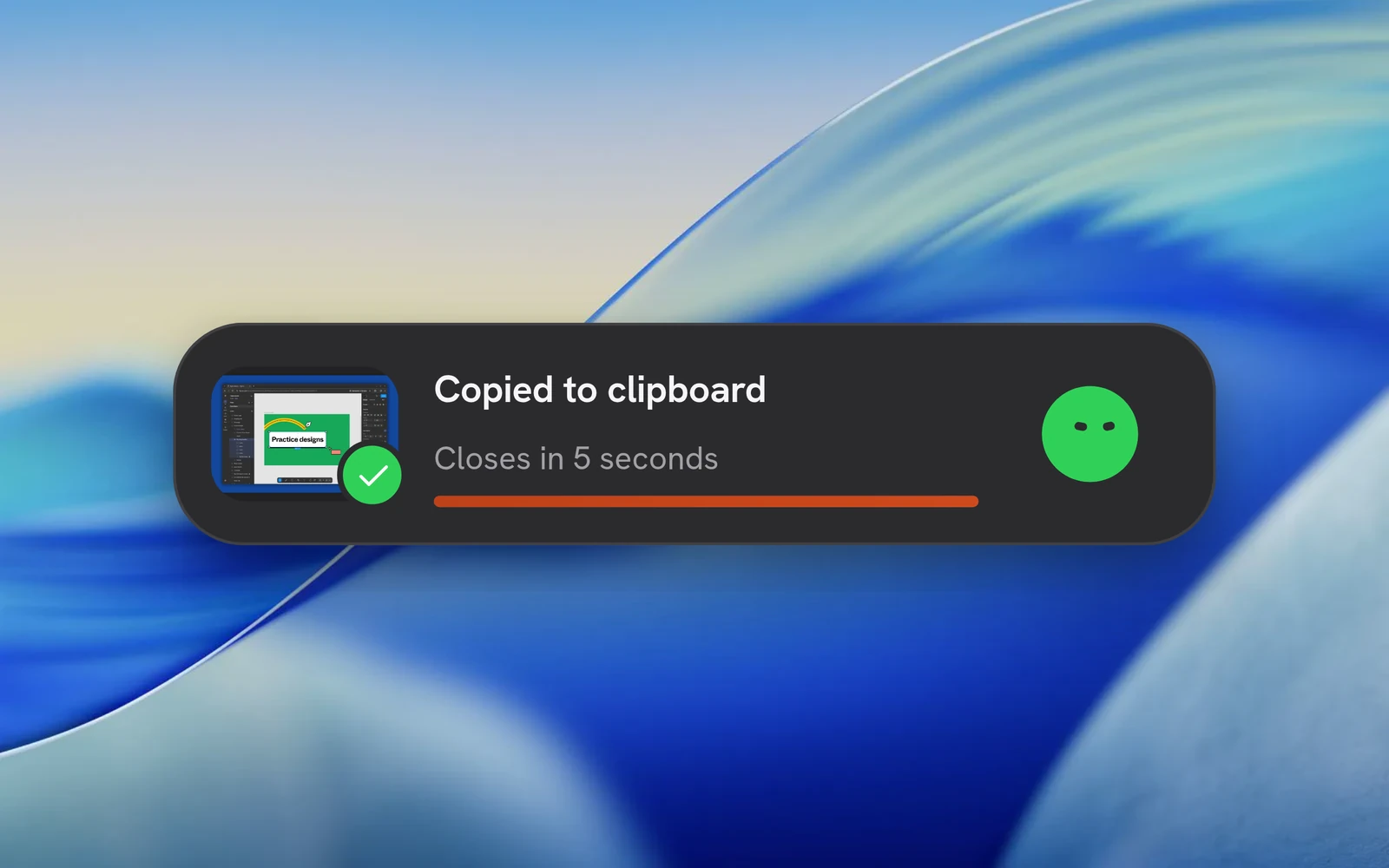
Copied to clipboard と表示されるまで待ち、動画ファイルに対応したアプリに貼り付けます。変更が必要な場合は Open in editor を使用してください。
設定済みの見た目を再利用する
エディタープリセットには背景、フレーミング、カーソルのスタイル、書き出し設定が含まれます。Studio で作成または調整し、Instant のキャプチャで選択してください。プリセットで WebM を選択しない限り、MP4 が使用されます。
自動ズームには Off、2D、3D、Loupe を選択します。生成には記録されたクリックが必要です。動画にすでにシステムカーソルが含まれている場合、Beam は別のカスタムカーソルオーバーレイを無効にして開始します。
ファイルの完成を待つ
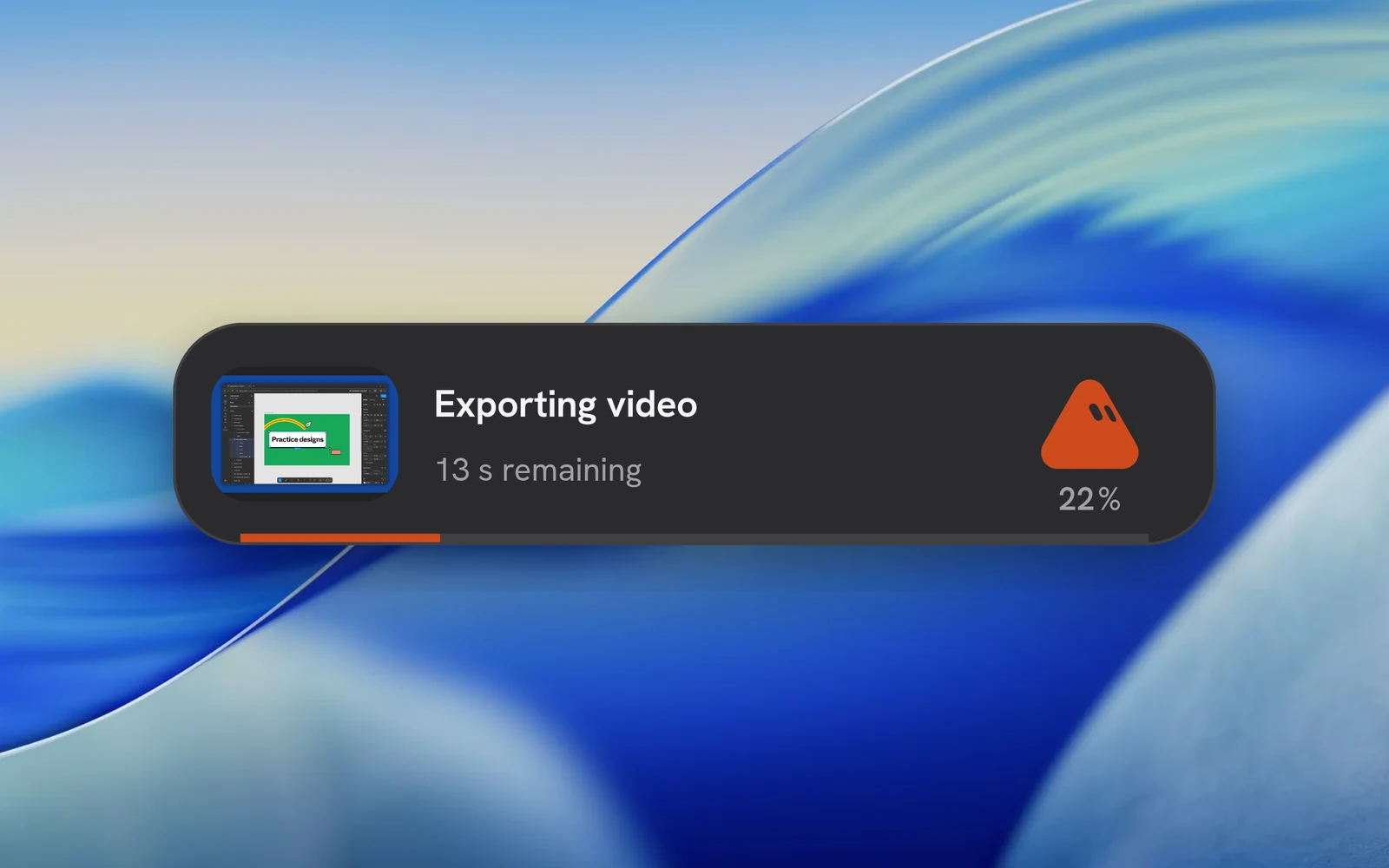
ステータス画面には合成プレビュー、進行状況、残り時間の推定が表示されます。カーソルを重ねると操作項目が表示されます。レンダリングが終わるまで Beam を開いたままにしてください。
自動書き出しは、手動書き出しで別のフォルダーを選択していても Instant プロジェクトの exports フォルダーに保存されます。レンダリングに失敗すると Beam がエラーを表示し、復旧できるよう元のプロジェクトを保持します。
動画を次のアプリに貼り付ける
書き出しが成功すると、Beam は動画ファイルへの参照をコピーします。チャット、ファイルマネージャーなど、ファイル添付に対応したアプリに貼り付けてください。アップロードは貼り付け先のアプリが処理します。Beam は共有リンクを作成しません。
貼り付けるまでファイルを移動しないでください。別の項目をコピーするとクリップボードの内容が置き換わります。完了後、ステータスは自動的に閉じます。カーソルを重ねると閉じるまでのカウントダウンが一時停止します。
各システムでファイルをコピーするために必要なもの
Linux の DEB/RPM パッケージは両方のクリップボードツールを宣言しています。AppImage または開発版では、使用中のセッションに合うツールをインストールしてください。コピーが成功すると、クリップボードが置き換わるまで何度でも貼り付けられます。
| プラットフォーム | ファイルコピー |
|---|---|
| macOS | ネイティブのファイルクリップボード。貼り付け先アプリがファイル参照に対応している必要があります。 |
| Windows | Windows PowerShell がファイルドロップのリストを提供します。PowerShell が制限されているとコピーできない場合があります。 |
| Linux / Wayland | グラフィカルセッションで利用できる wl-clipboard の wl-copy。 |
| Linux / X11 | X11 セッションで利用できる xclip。 |