
スクリーンショット
画面をキャプチャし、レイヤーを配置して注釈を加え、画像をコピーするか PNG または WebP で保存します。
スクリーンショットを撮る
静止画のキャプチャにはカメラやテレプロンプターは含まれません。Linux ではデスクトップポータルがソースへのアクセス許可を処理します。キャプチャ前に Screenshot プリセットを選ぶと、保存済みのスタイルを再利用できます。
Screenshot を選択
Recorder または Quick Snip の操作で Screenshot を選択します。
対象を選択する
Full screen、Region、Window を選択し、デスクトップの選択画面が表示されたら確定してください。
キャプチャを撮る
キャプチャを撮ると Screenshot Editor が開きます。ソース選択をキャンセルするとプロジェクトは作成されず、設定画面に戻ります。
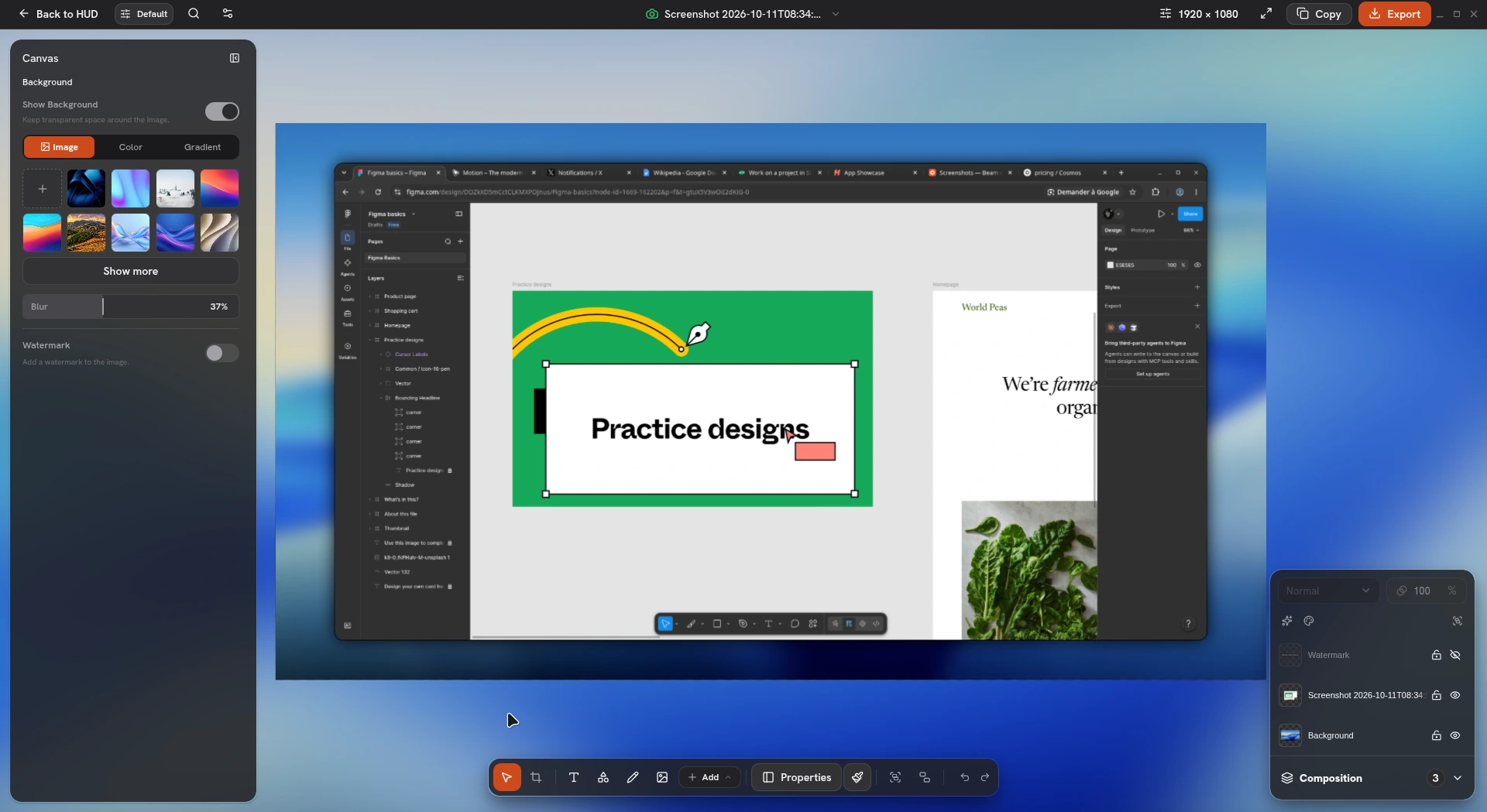
画像を切り抜いてスタイルを設定する
ソースを切り抜いてキャンバス寸法を設定し、背景、余白、角、フレーム、影を調整します。レイヤーを選択すると位置、サイズ、角度を変更できます。正確に配置するには整列操作と縦横比ロックを使います。
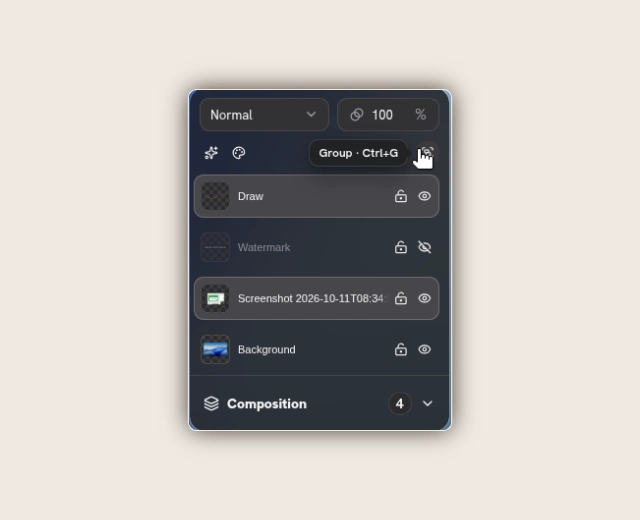
別の画像を読み込むか貼り付けてレイヤーを追加します。Composition パネルではレイヤーの選択、名前変更、並べ替え、非表示、ロックができます。不透明度とブレンドは選択中のレイヤーに適用されます。
- レイヤー名はタイトルまたは Composition から変更できます。既定の名前変更ショートカットは F2 です。
- 編集中に操作を取り消したりやり直したりできます。保存した Screenshot プロジェクトにはコンポジションと履歴が残ります。
- プロジェクトを開き直したときにレイヤーを読み込めるよう、読み込んだメディアもプロジェクトと一緒に保管してください。
複数のレイヤーをまとめて配置する
複数のレイヤーを選択するには Ctrl/Cmd を押しながらクリックします。または空のキャンバスや作業領域から選択範囲をドラッグするか、右ボタンでドラッグします。配置操作では、対応する選択レイヤーをまとめて移動、整列、サイズ変更、回転できます。
- 既定では Ctrl/Cmd + G でグループ化し、Ctrl/Cmd + Shift + G で解除します。グループは移動やサイズ変更で共有範囲を保ちます。ネイティブテキストとカーソルのサイズは対応範囲内で拡大縮小されます。
- 整列ガイドを使ってキャンバスピクセル単位で間隔や寸法を確認します。既定のジェスチャー割り当てでは Alt を押すとスナップを無効にできます。
- 対応するコンテンツレイヤーでは、X/Y 回転と遠近法で 3D の角度を加えられます。背景、透かし、ズームはグループに含められません。保護されたメンバーを変更する前にロックを解除してください。
色を調整してエフェクトを適用する
Composition でコンテンツレイヤーを選択します。Color で色を調整するか Monochrome を選択します。Effects には Gradient、Dithering、ASCII、Grain、Cyanotype があります。ネストされたエフェクト行を選択して設定を変更するか、表示切り替えで元画像と比較します。
- 色調整には色相、彩度、明るさ、コントラスト、モノクロ、セピア、反転があります。元のソースは保持されるため、削除するにはエフェクトを無効にするか取り消します。
- Gradient では Mesh、Flow、Silk と、Aurora、Ember、Bloom、Tide、Nocturne、Sunrise のプリセットを使用できます。パレット、形状、光、グレインを調整します。Dithering と各アートエフェクトにはそれぞれの操作項目があります。
- 各コンテンツレイヤーには最大 4 つのエフェクトを順番に適用でき、透明な輪郭に沿って処理されます。エフェクトの不透明度はそのエフェクトをブレンドし、レイヤーの不透明度とブレンドは全体に影響します。ぼかしやハイライトの領域、ズームレイヤーにはこのエフェクトスタックを適用できません。
注釈と拡大表示を追加する
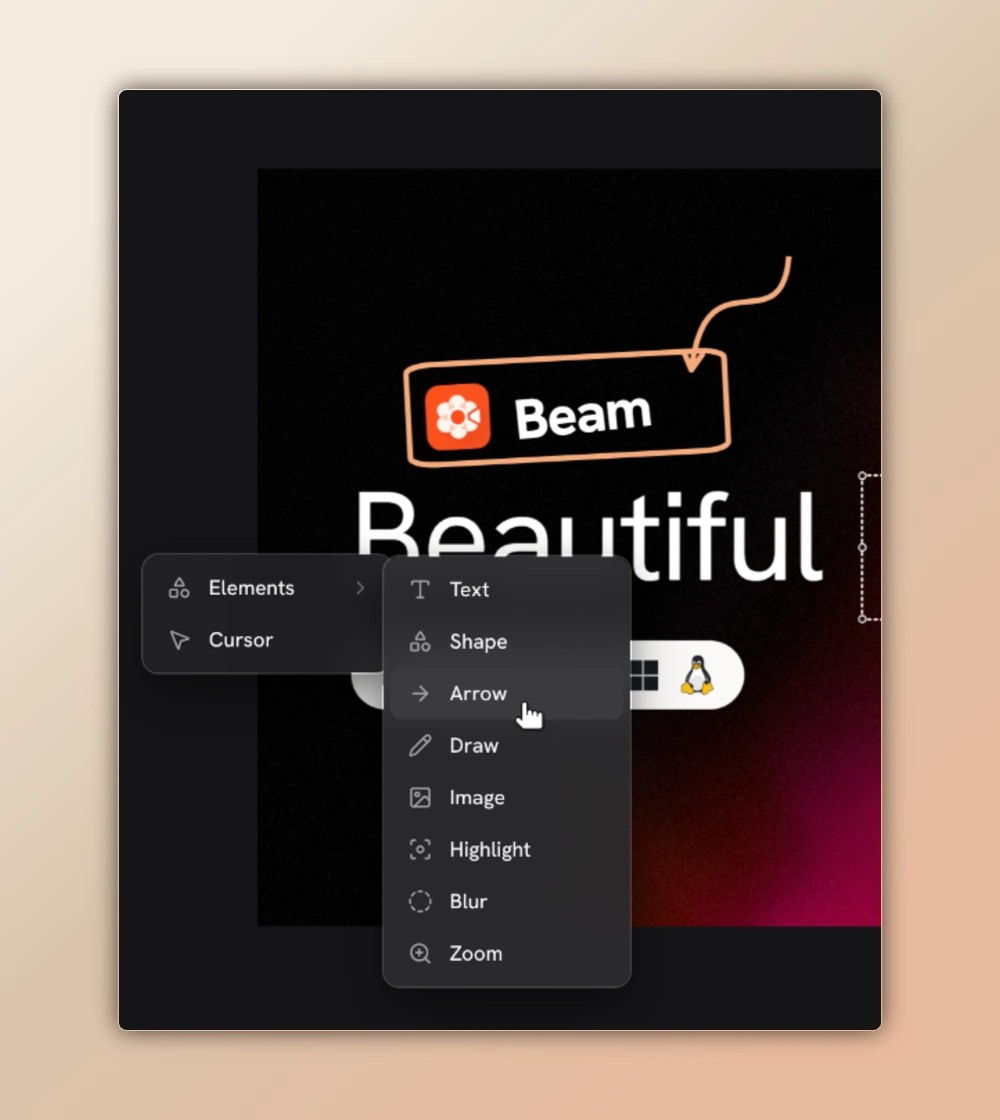
- 矢印、図形、テキスト、フリーハンドの線で画像を説明します。塗り、境界線、描画プロパティを調整できます。
- ぼかし、ピクセル化、ハイライトの領域を追加し、対象箇所に配置してサイズを変更します。
- 手動の 2D または 3D ズームを追加するか、円形またはフリーハンドの Loupe で細部を拡大します。
- スタイル付きの静止カーソルを配置するか、キャンバスの透かしを設定します。
コピーまたは書き出し
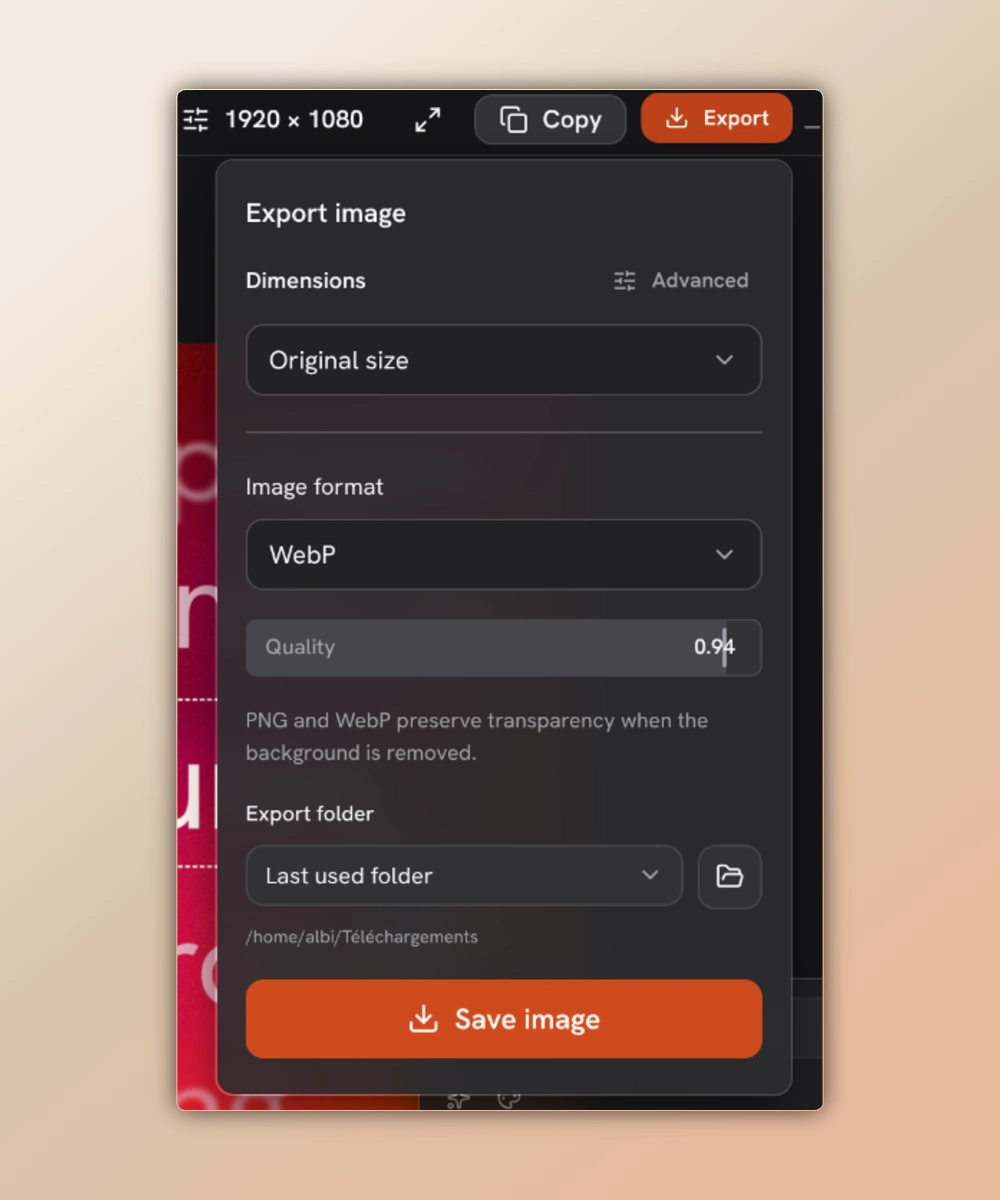
どちらの操作でも表示中のコンポジションがレンダリングされます。編集可能なプロジェクトは後から変更できるよう保持されます。透明な領域を書き出すにはキャンバスの背景を削除してください。
編集を仕上げる
注釈、エフェクト、隠す予定の箇所も含め、画像全体を読みやすいサイズで確認します。
画像としてコピーする
Copy を選ぶとレンダリング済み PNG がクリップボードに入ります。画像に対応したアプリに貼り付けてください。
ファイルを保存する
Export を開き、ファイル名を入力して PNG または WebP を選び、Beam で書き出し先フォルダーを選択します。Save image を使用してください。ファイルがすでに存在する場合は置き換えを確定します。
CLI でスクリーンショットを設定する
インストール版の beam-cli、またはソースチェックアウトのルートから bun run beam を使用します。ネイティブキャプチャには Beam のキャプチャ実行ファイル、グラフィカルデスクトップセッション、画面キャプチャへのアクセスが必要です。例を capture-config.json として保存すると、ポータルで Linux のモニターを選択できます。
macOS または Windows では mode を source に設定した screen オブジェクトを使い、sourceId には capture discover で取得した値を指定します。Linux では対話式ポータル選択画面が表示される場合があります。ディスプレイを切り抜くには、region にディスプレイ内に収まる 0~1 の正規化済み x、y、width、height 値を指定します。
{
  "screen": {
    "mode": "portal",
    "kind": "monitor",
    "restoreToken": null
  },
  "region": null
}ターミナルから PNG をキャプチャする
機能を確認してソースを検出し、設定と出力先を指定して screenshot を実行します。可逆 PNG が書き込まれます。--overwrite を追加しない限り既存の保存先は置き換えません。
PNG には未加工のキャプチャが含まれます。スタイルを設定するには、単独の画像ドキュメントを作成するか、Screenshot プロジェクトを開いてライブエージェントツールを使用します。両方の方法については AI native ガイドを参照してください。
beam-cli capture capabilities
beam-cli capture discover
beam-cli screenshot capture-config.json capture.pngQuick Snip からキャプチャする
既定ではトレイまたは Alt + Shift + S で Quick Snip を開きます。Screenshot とキャプチャ操作を選択してください。編集するにはエディターを開き、すぐ貼り付けられる画像には設定済みの直接コピー操作を使います。